发布日期:2026-02-06
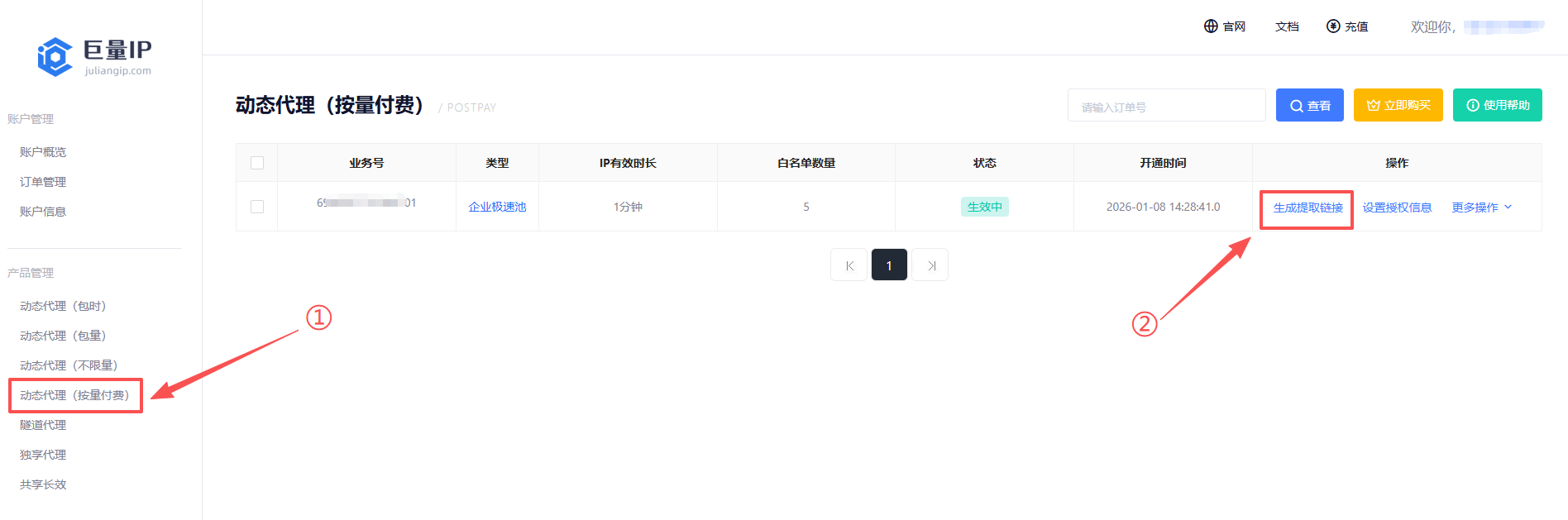
第一步:打开巨量ip官网(https://www.juliangip.com/),输入账号密码登录后进入用户管理后台。点击左侧的“产品管理”下面的“动态代理(按量付费)”。点击需要使用的套餐后的“生成提取链接”。
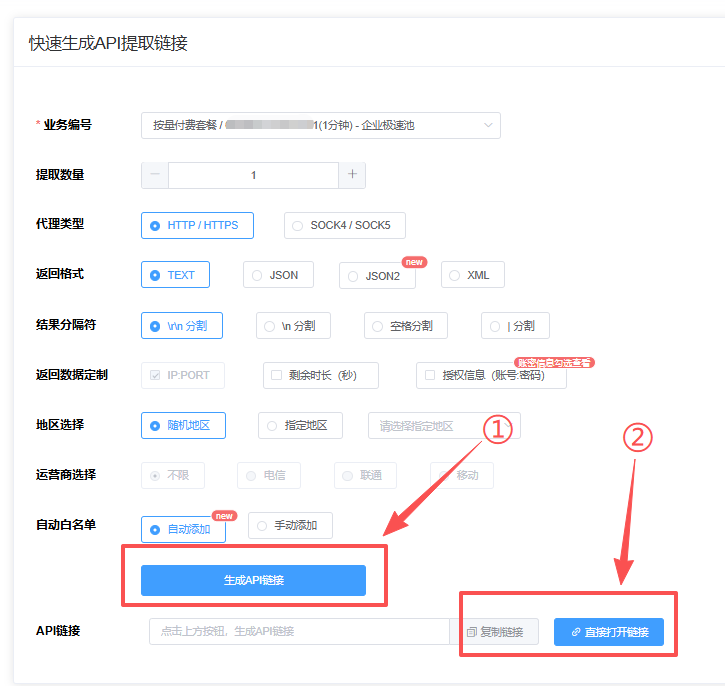
第二步:在快速生成API提取链接页面,先点击“生成API链接”,再根据需求“复制链接”或者“直接打开链接”提取API信息。
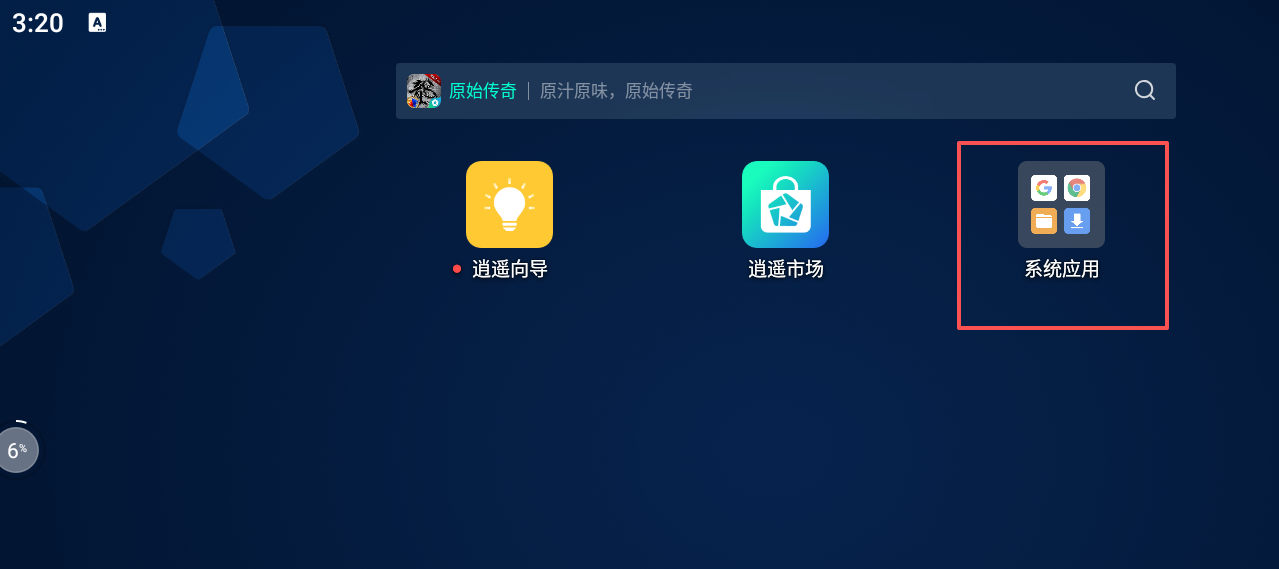
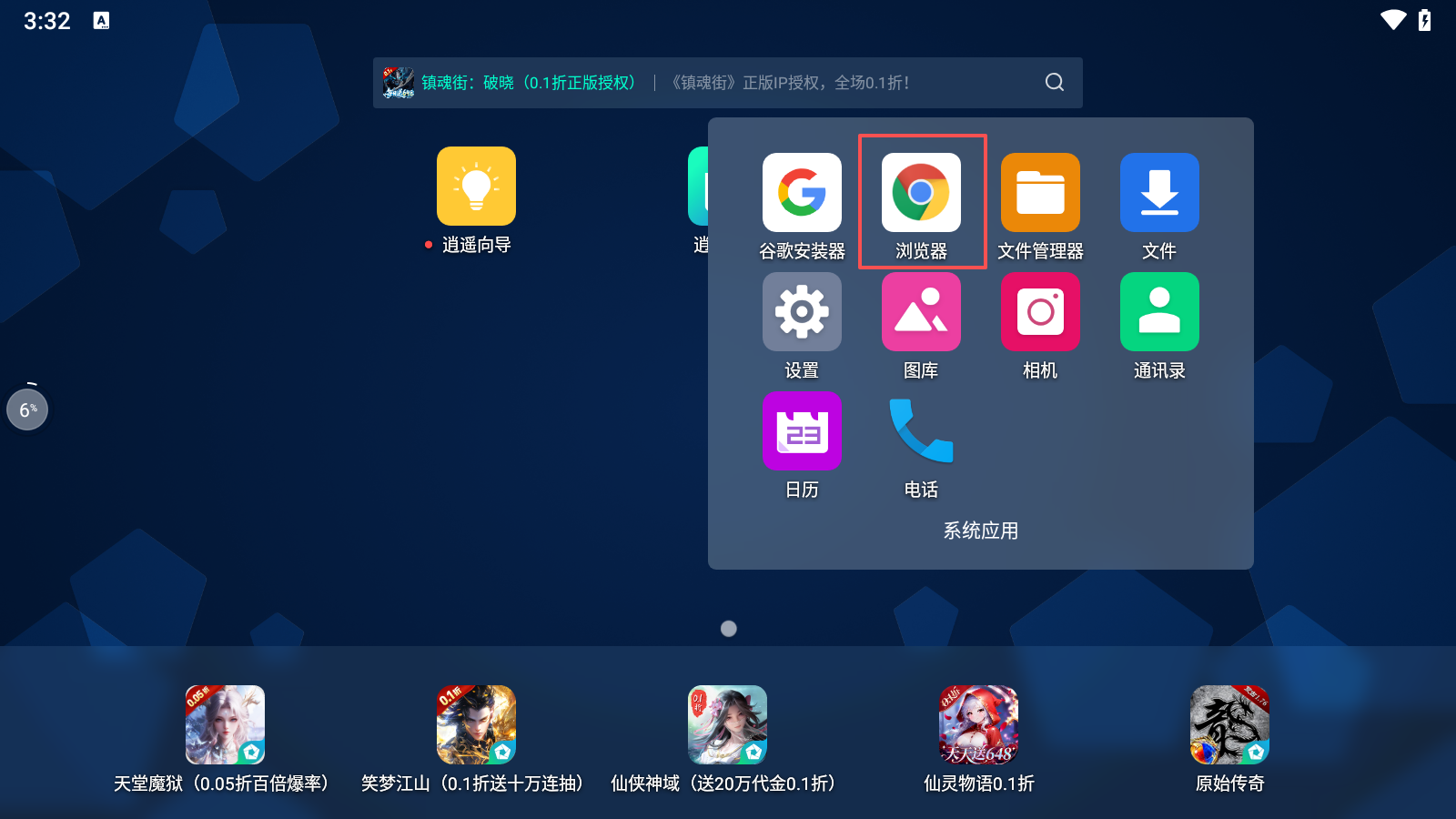
第三步:下载并打开逍遥模拟器,进入之后点击“系统应用”。
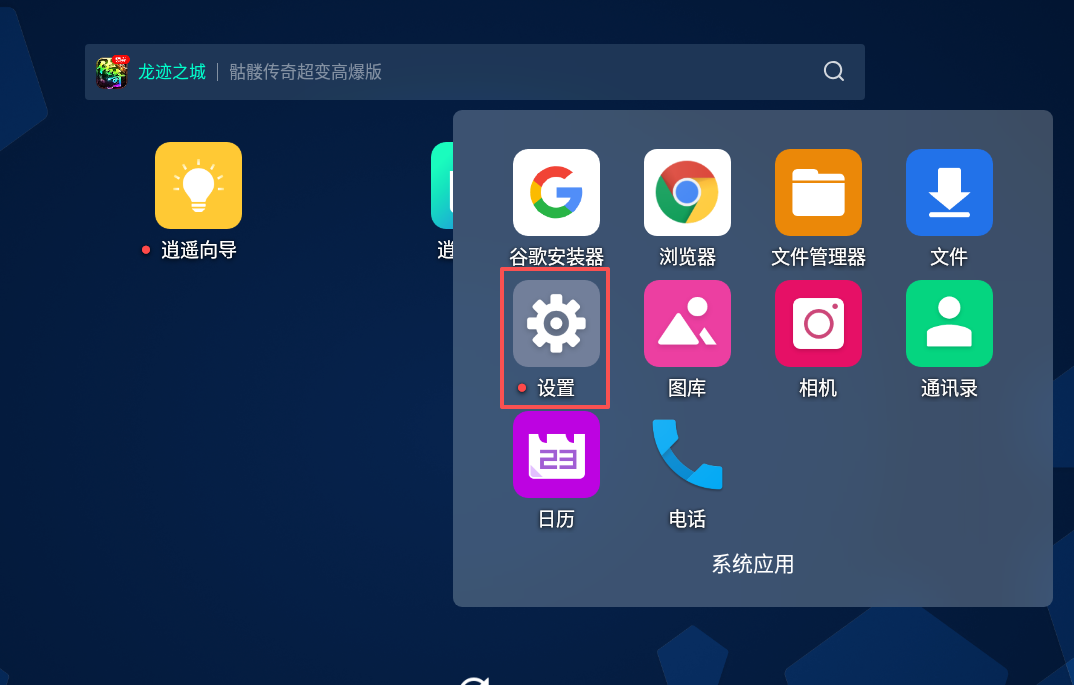
第四步:点击“设置”。
第五步:点击“网络和互联网”。
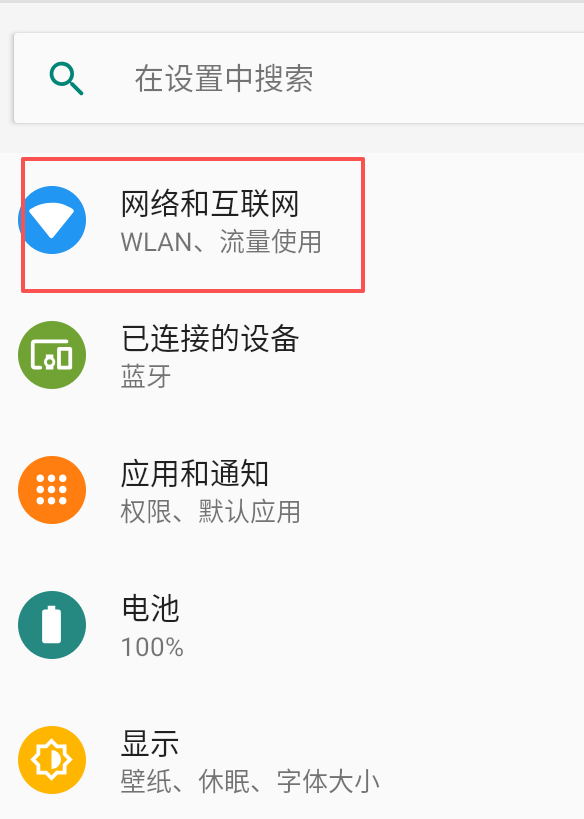
第六步:点击“WLAN”。
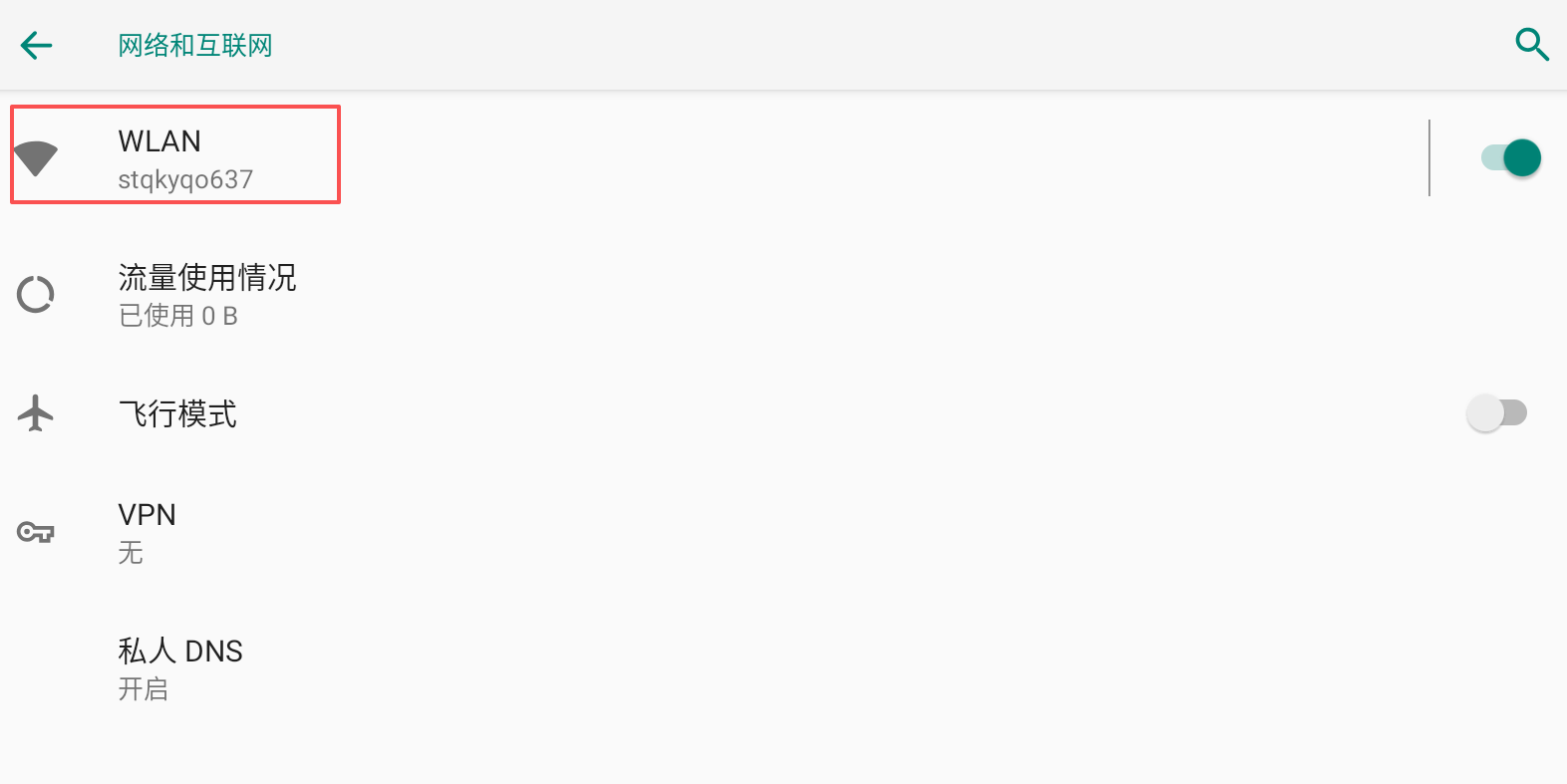
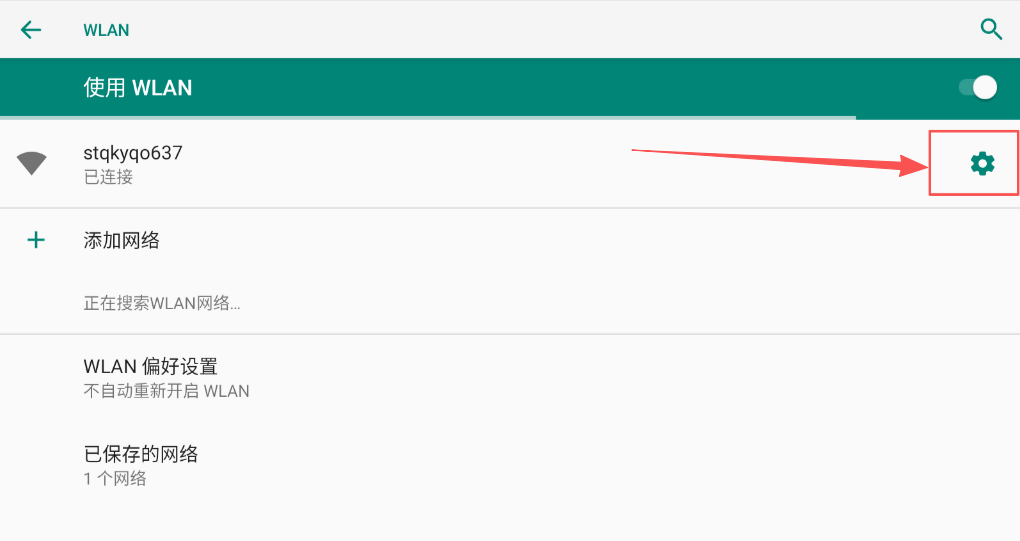
第七步:点击设置图标。
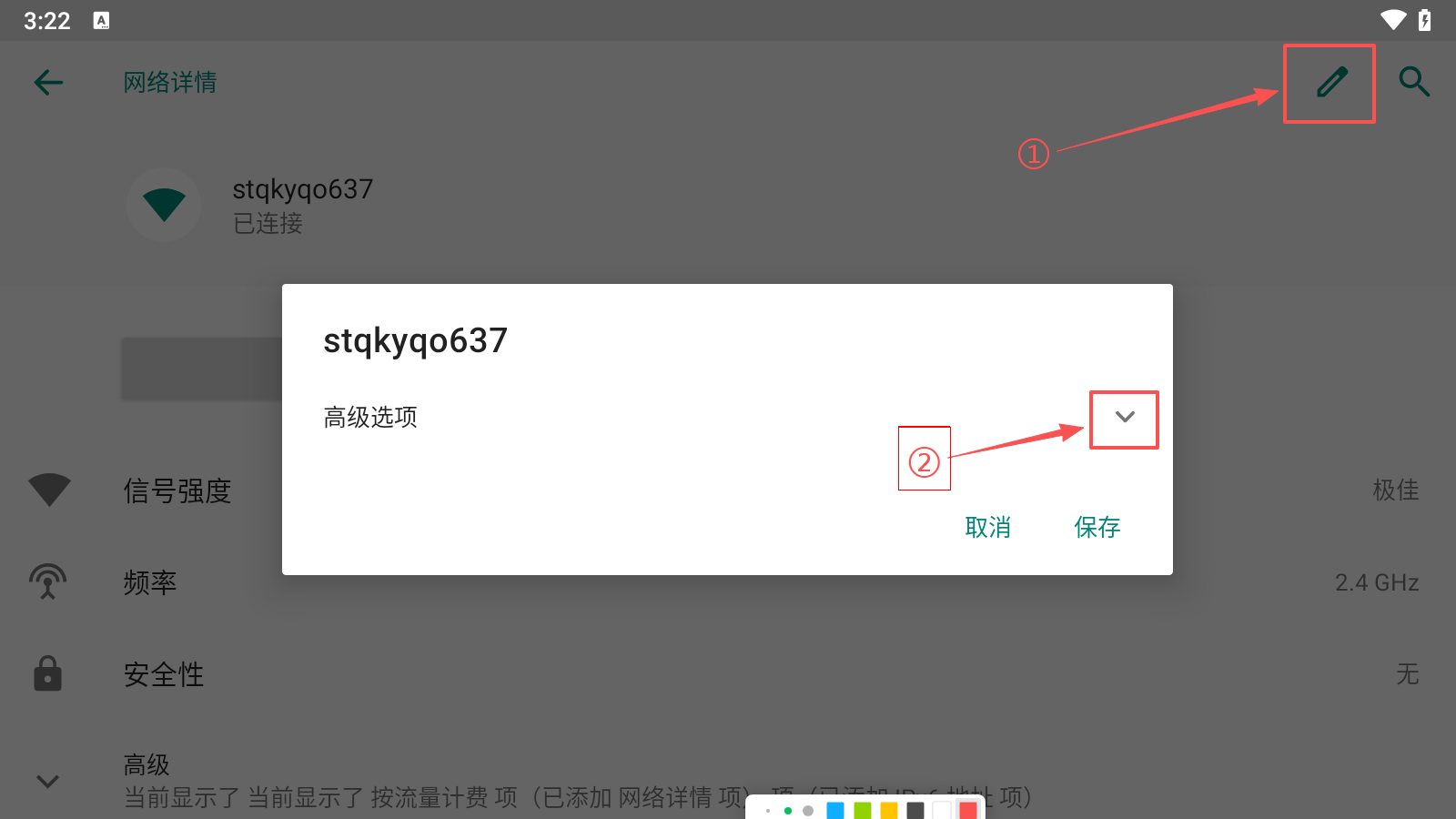
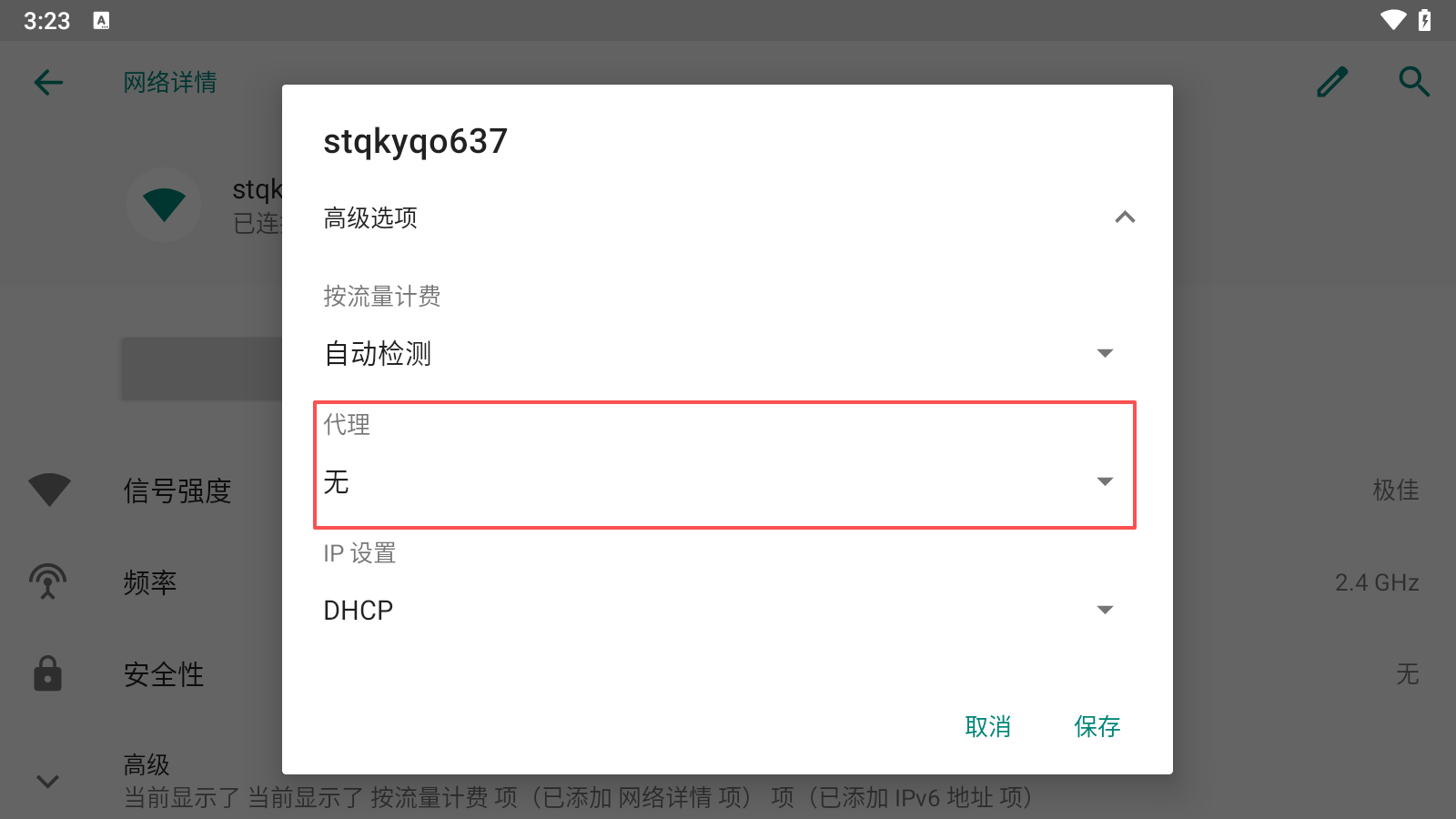
第八步:1、点击右上角的画笔图标。2、点击高级选项后的下拉箭头。
第九步:点击“代理”。
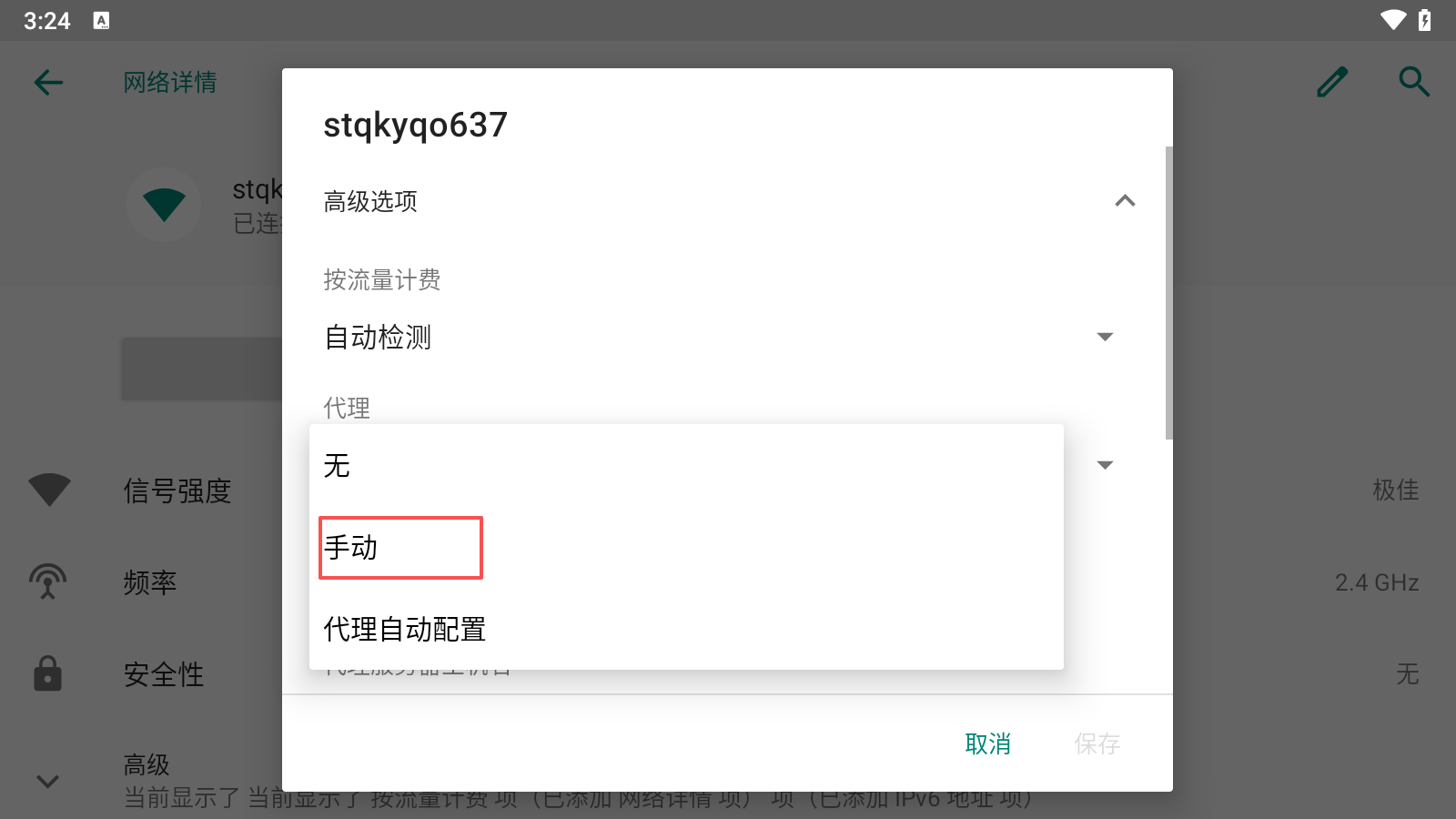
第十步:点击“手动”。
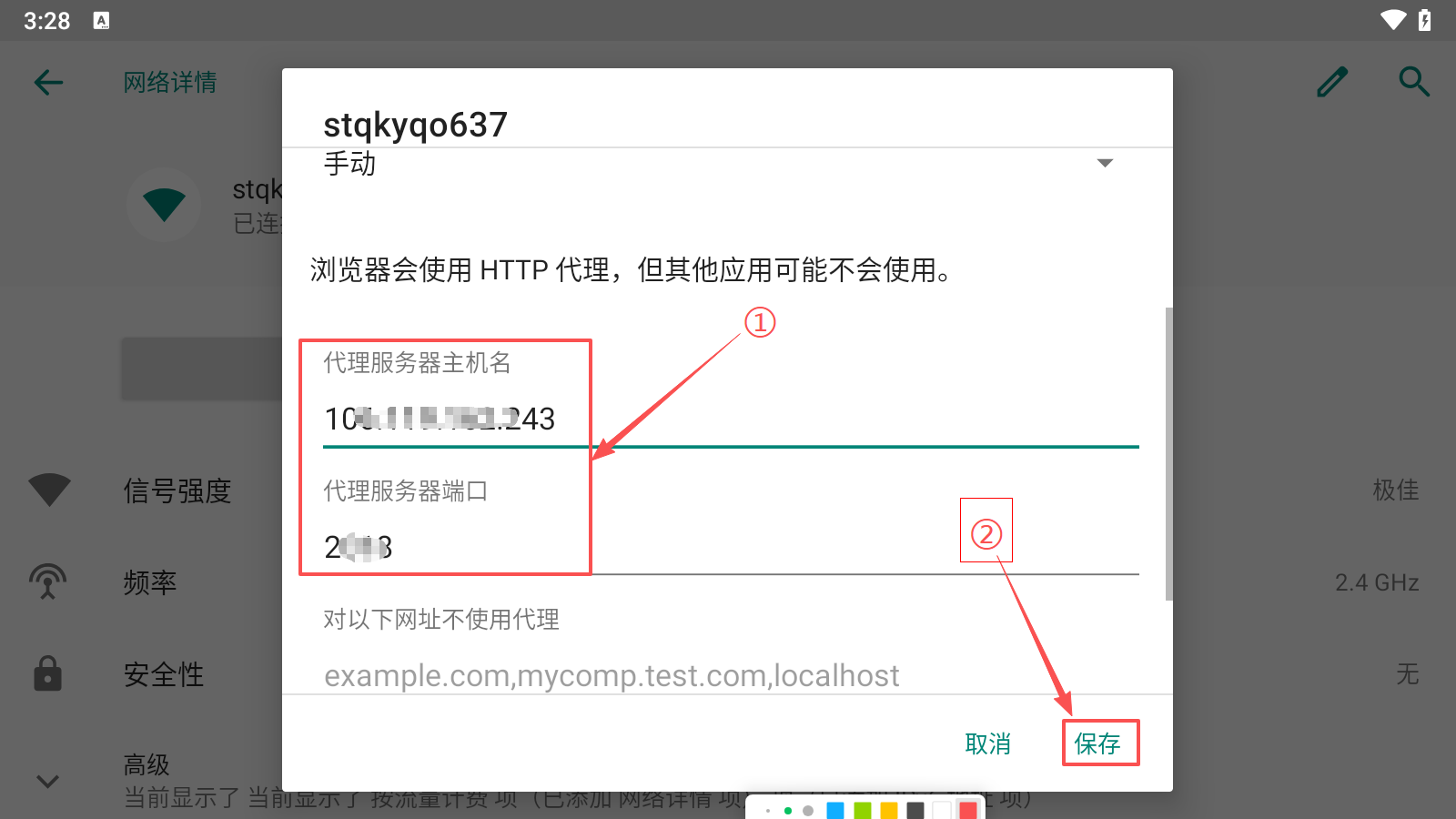
第十一步:1、把在代理ip中生成的IP地址和端口信息,填写在主机名和端口栏下。2、点击“保存”。
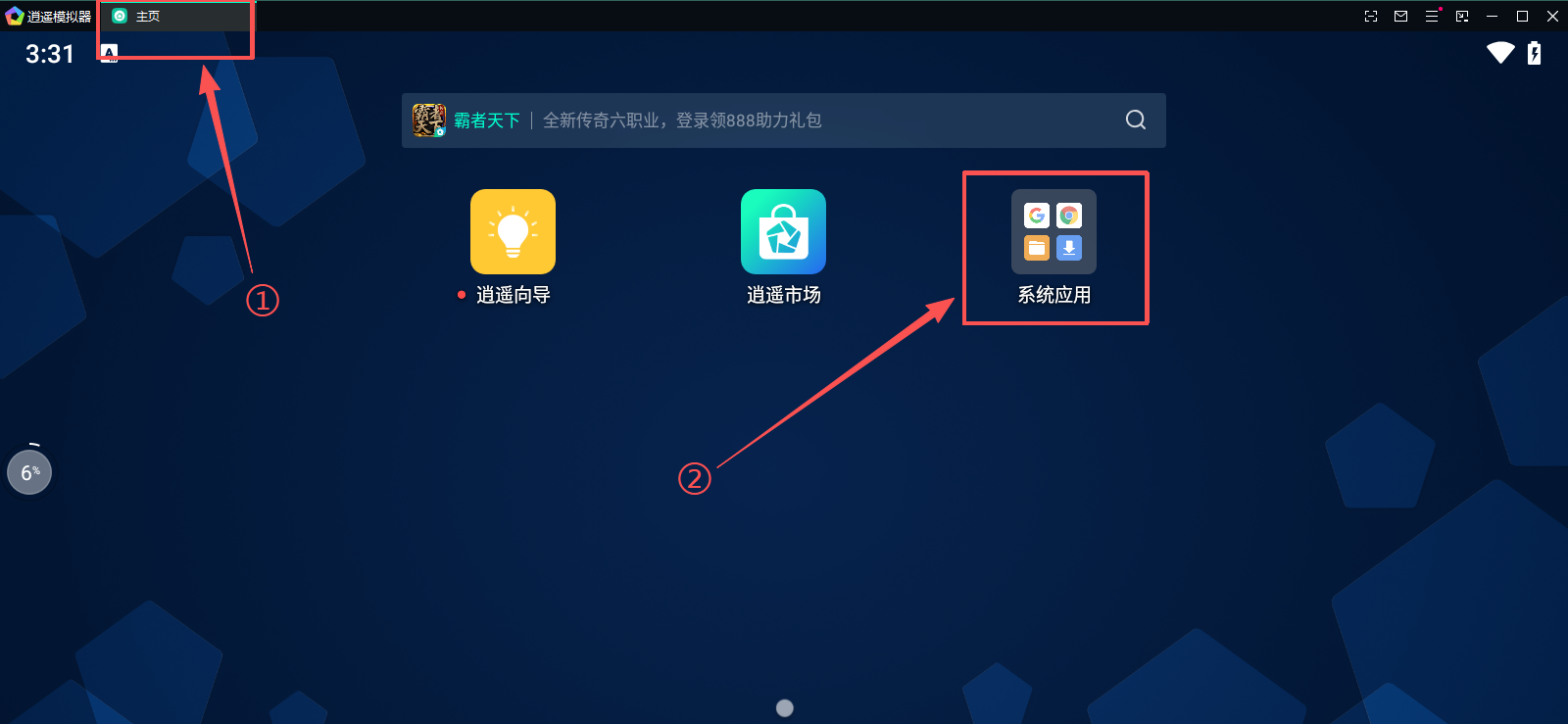
第十二步:1、点击左上角的主页。2、点击“系统应用”。
第十三步:点击“浏览器”。
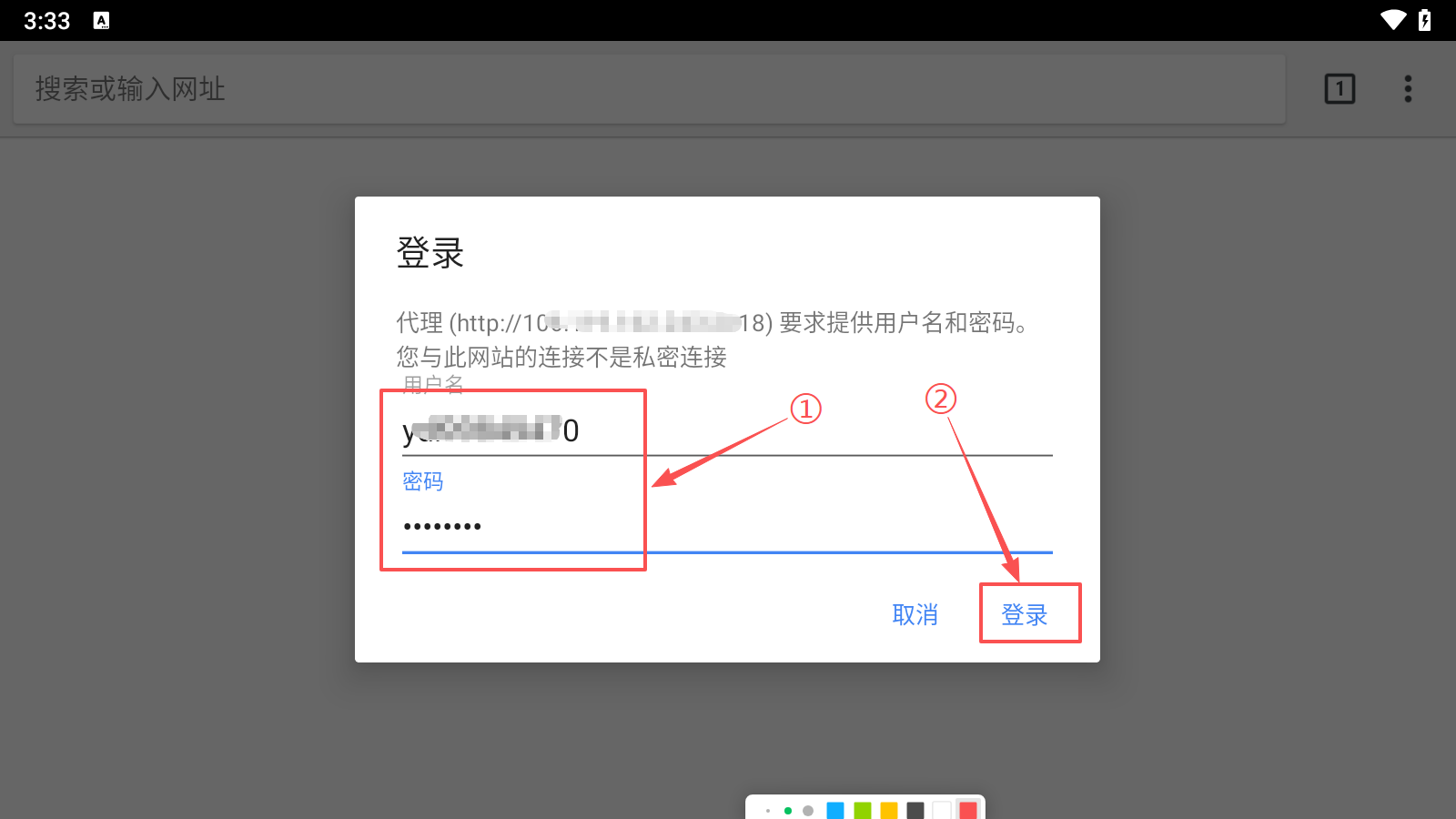
第十四步:打开浏览器后,在弹出的“登录”界面,填写在有代理生成的账号和密码。然后点击“登录”。
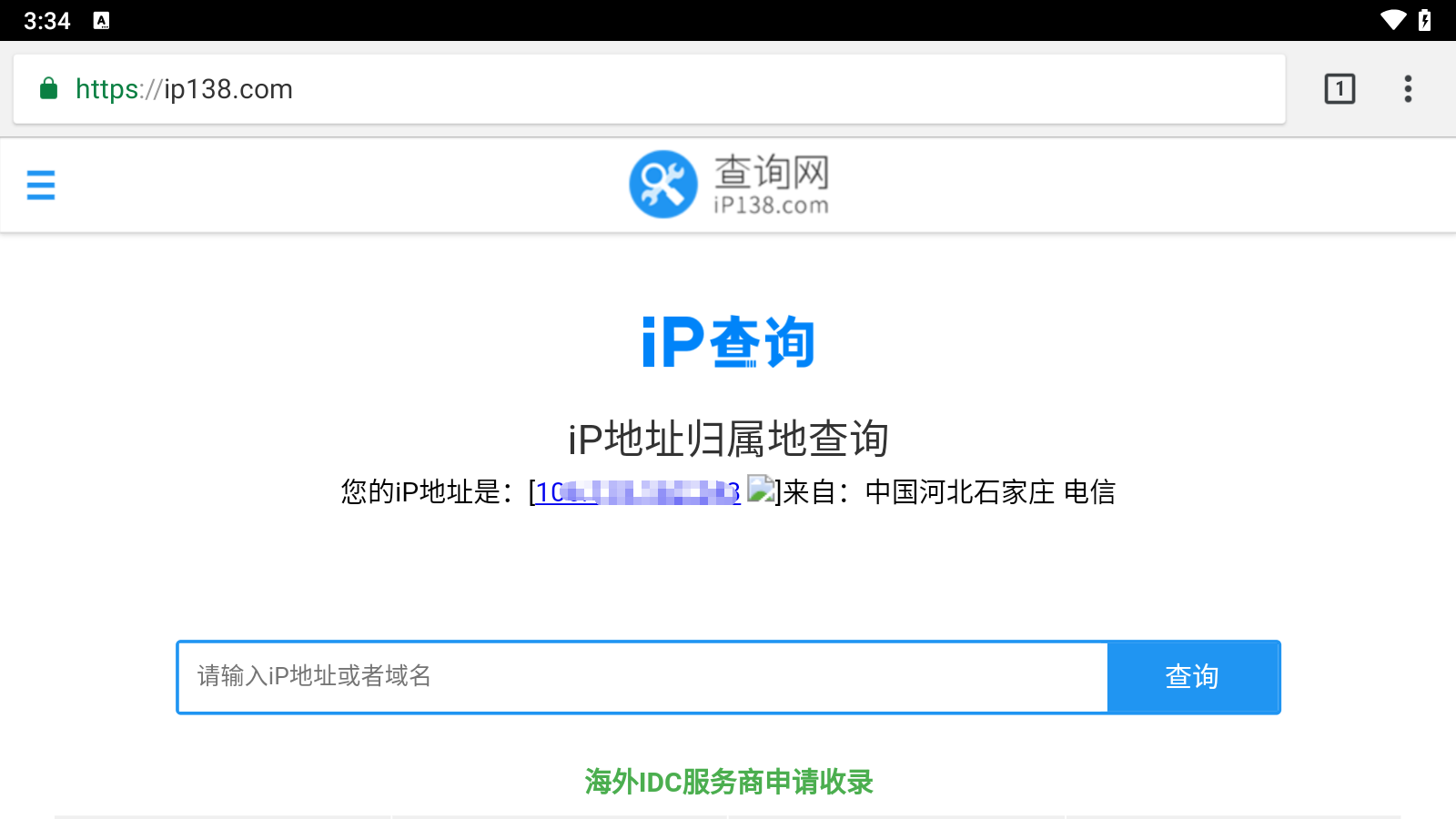
第十五步:输入“ip138.com”即可看到当前代理IP的地址信息。
2026-07-14
2026-07-14
2026-07-14
2026-07-14
2026-07-14
2026-02-06

关注巨量HTTP公众号

Copyright © 版权所有 湖北巨量云科技有限公司
本模板版权局已登记·盗版必究,登记号:黔作登字-2021-F-00331209



在线客服

客户定制
QQ客服 (09:00 - 24:00)
咨询热线 (09:00 - 24:00)
15629532303

扫码联系微信客服

公众号
扫码关注微信公众号

返回顶部