本页目录
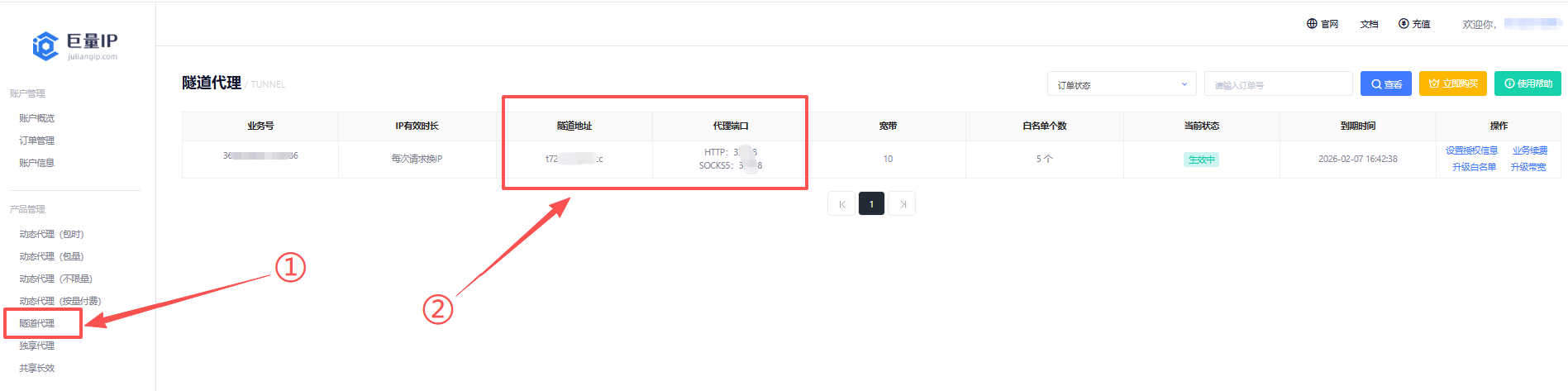
第一步:打开巨量ip官网(https://www.juliangip.com/),输入账号密码登录后进入用户管理后台。点击左侧的“产品管理”下面的“隧道代理”。可以看到套餐信息里直接展示了隧道代理的“隧道地址”和“HTTP、SOCKSS代理端口”信息,可以直接复制使用。
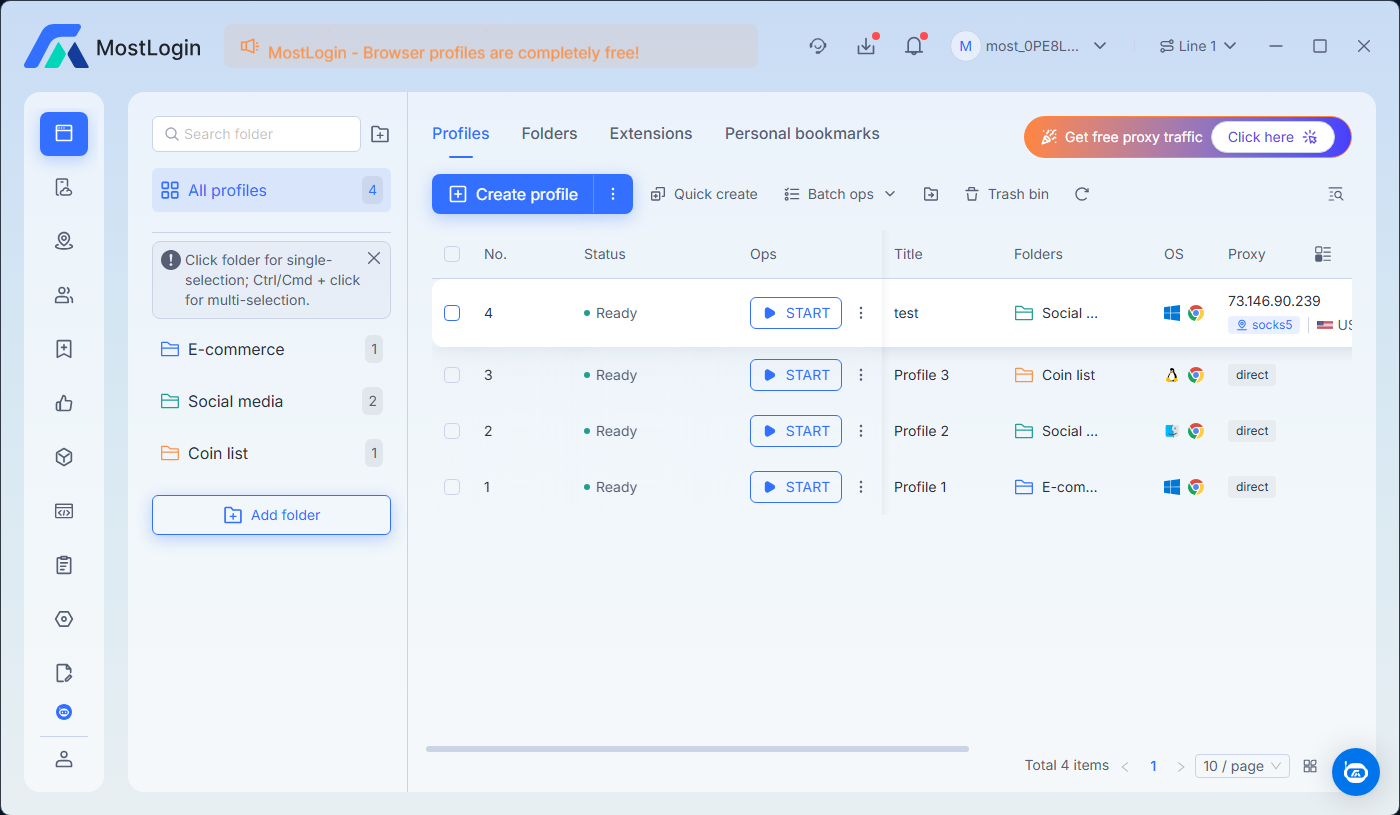
第二步:安装好并登录打开MostLogin指纹浏览器;
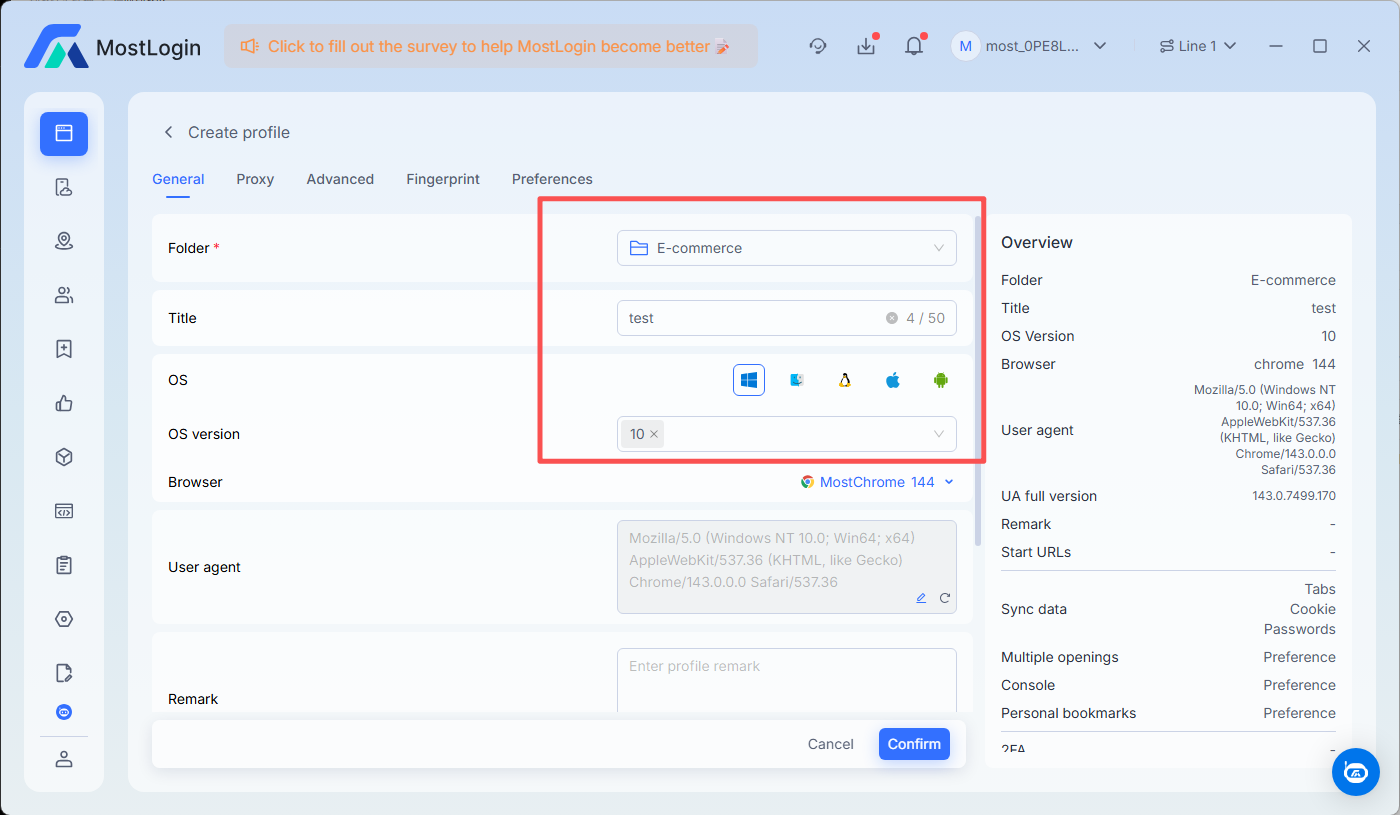
第三步,点击【Create profile】(创建个人资料),根据需求选择窗口类型与系统型号以及填写窗口名称;
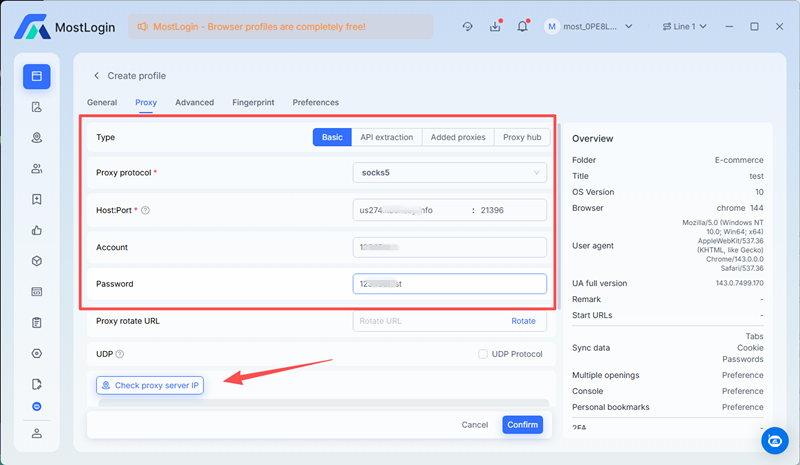
第四步,在Tpye选择proxy 选项,然后根据购买 代理线路进行配置,填写线路连接信息:服务器地址、端口、账号、密码、出口IP
按照下图填写方式进行配置,后点击【Check proxy server IP】进行代理检测
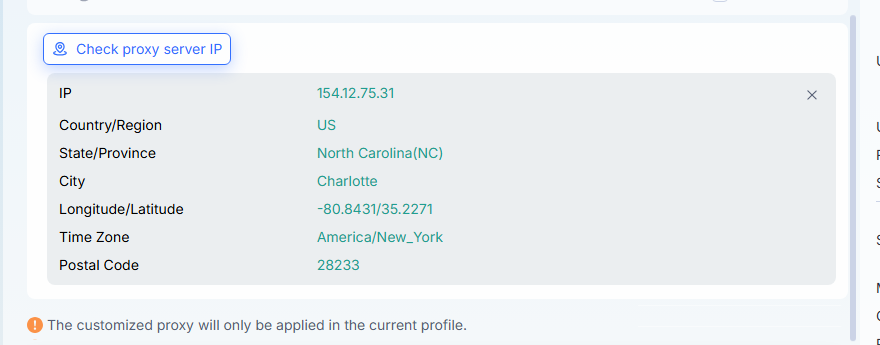
第五步,检测结果出现出口IP信息与代理IP后台一致(如下图)则表示检测成功,最后点击【Confirm】进行保存。
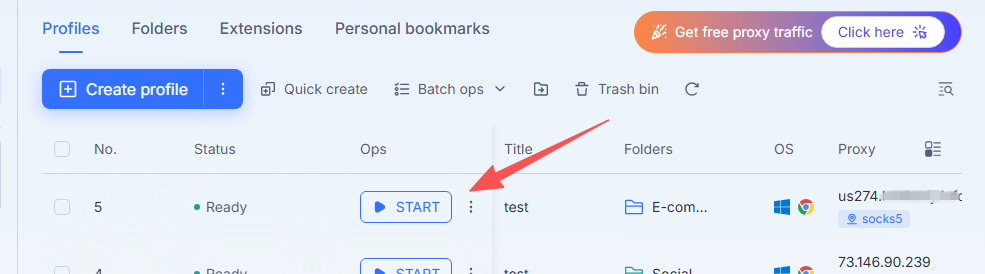
第六步,点击【START】进入配置的指纹窗口
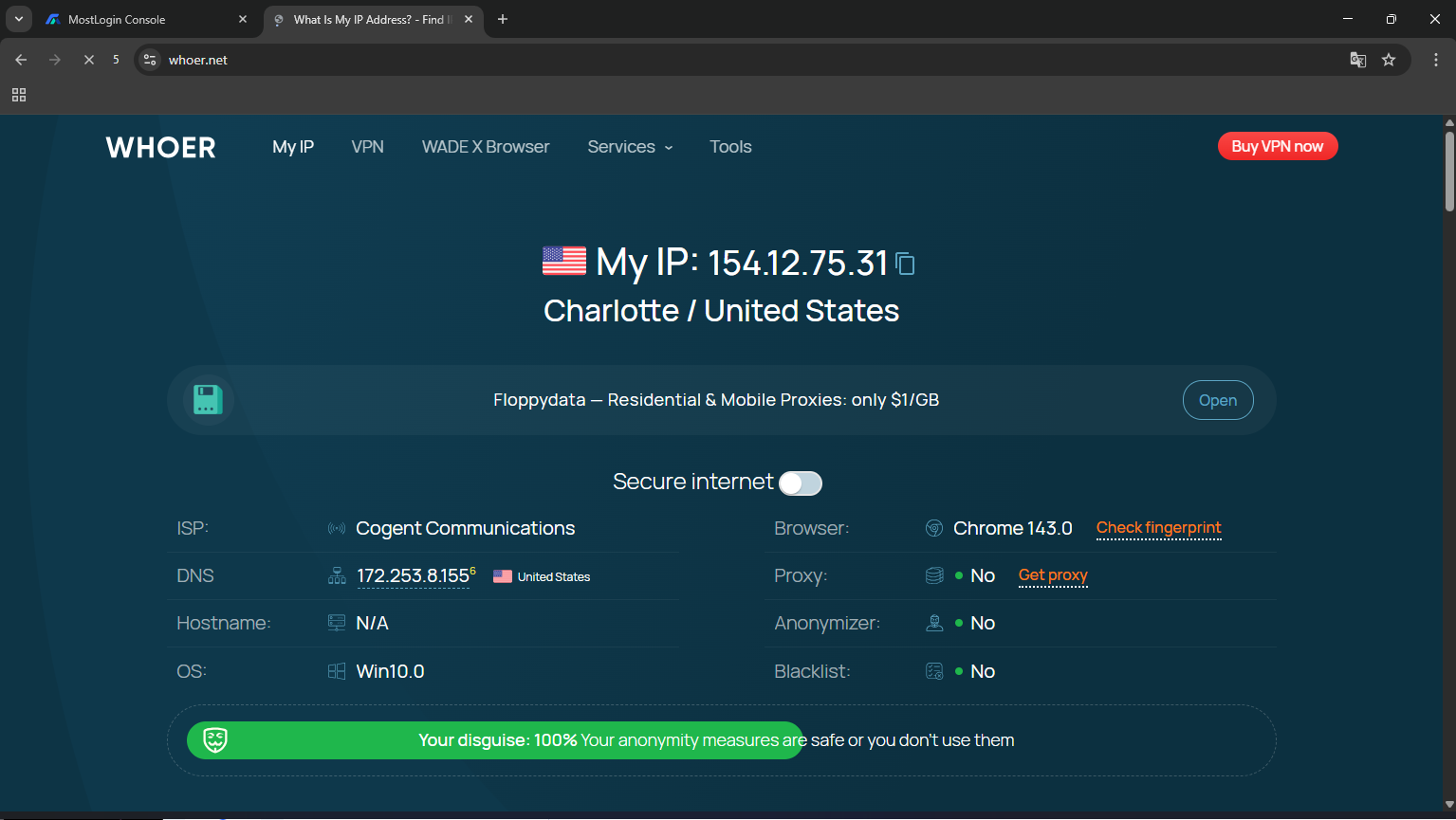
第七步,在弹出在指纹浏览器窗口中搜索 https://whoer.net/ 并打开会显示我们的当前 IP 信息,则表示配置成功