巨量ip代理在AntBrowser浏览器上设置动态包时代理教程

发布日期:2026-03-10

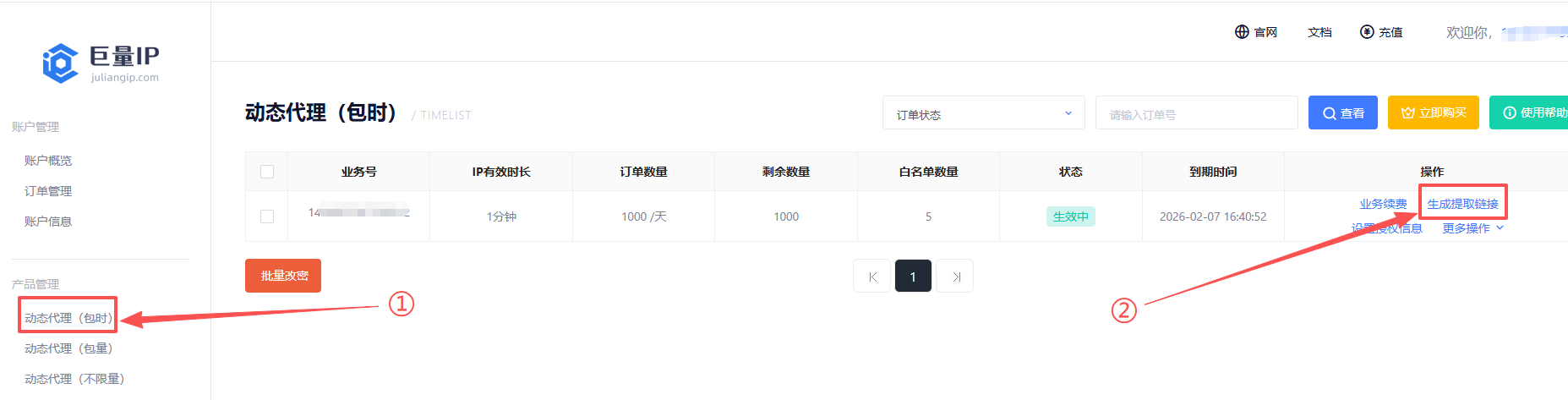
第一步:打开巨量ip官网(https://www.juliangip.com/),输入账号密码登录后进入用户管理后台。点击左侧的“产品管理”下面的“动态代理(包时)”。点击需要使用的套餐后的“生成提取连接”。
 

巨量ip代理在AntBrowser浏览器上设置动态包时代理教程


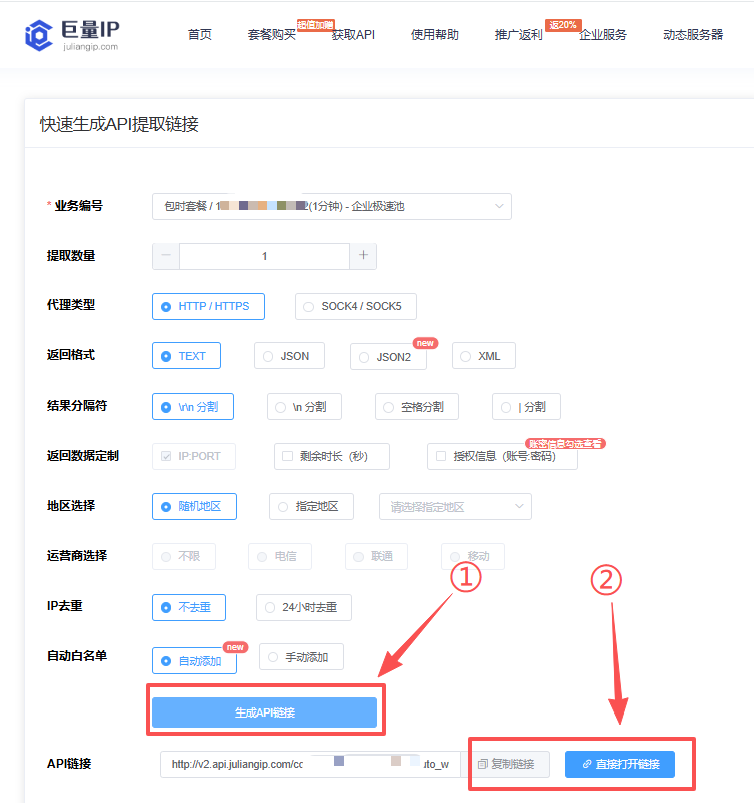
第二步:在快速生成API提取链接页面,先点击“生成API链接”,再根据需求“复制链接”或者“直接打开链接”提取API信息。
 

巨量ip代理在AntBrowser浏览器上设置动态包时代理教程


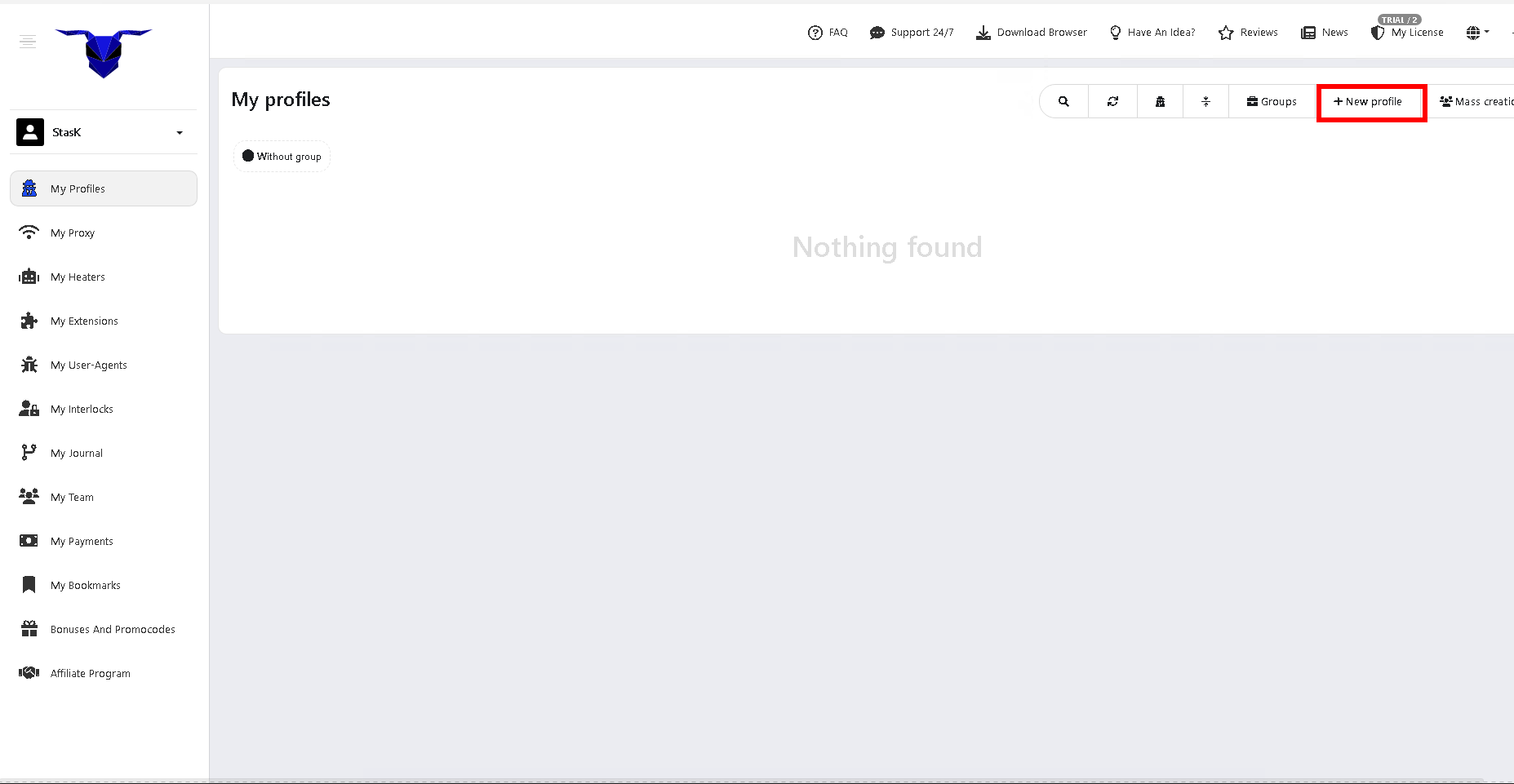
第三步:打开 AntBrowser 并登录系统。

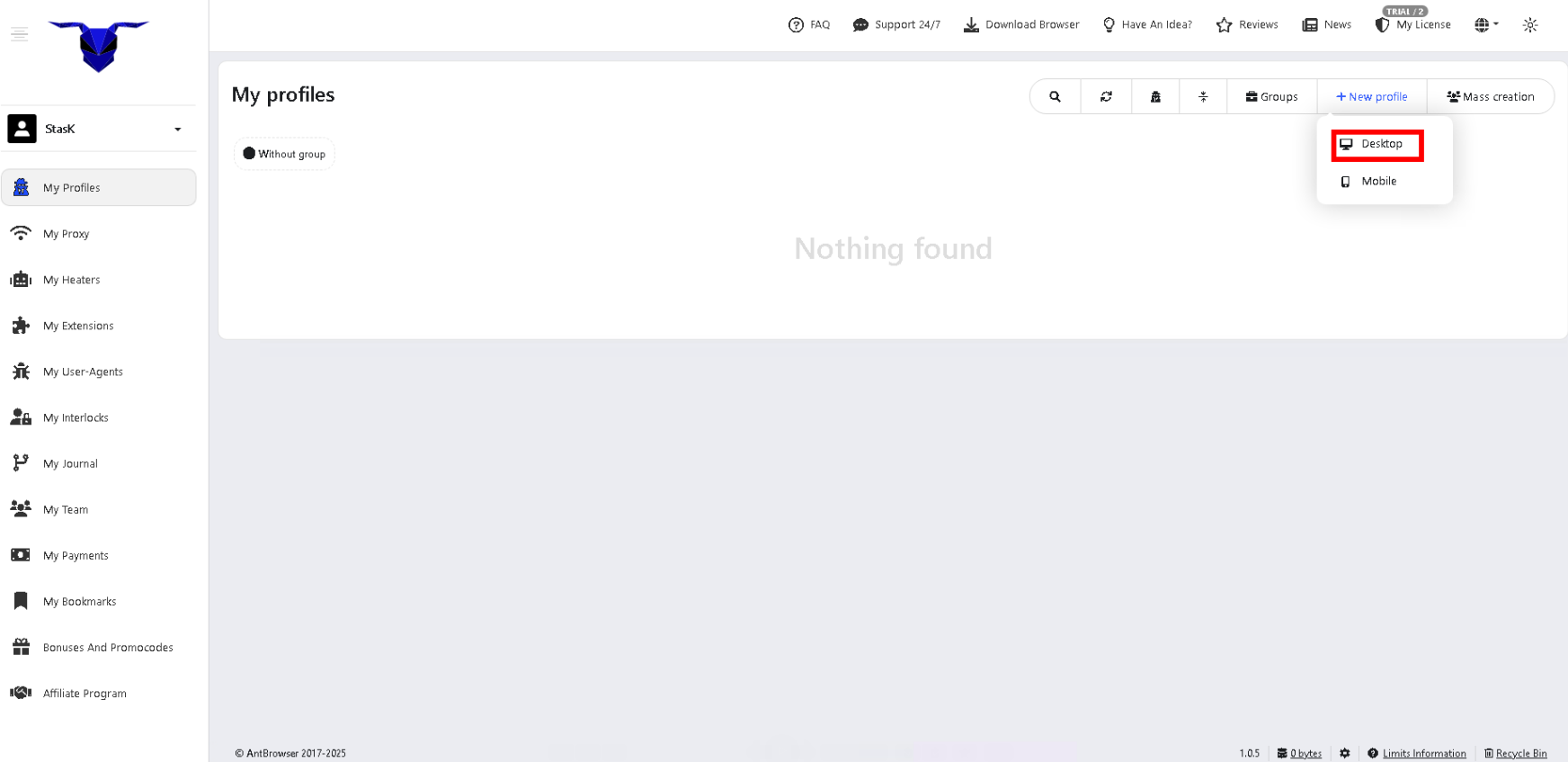
点击 «New profile» (新建配置文件) 按钮(通常位于界面右上角)。
 

巨量ip代理在AntBrowser浏览器上设置动态包时代理教程


第四步: AntBrowser 界面,展示了新配置文件创建面板。

作为示例,我们选择 “Desktop” (桌面) 选项。
 

巨量ip代理在AntBrowser浏览器上设置动态包时代理教程


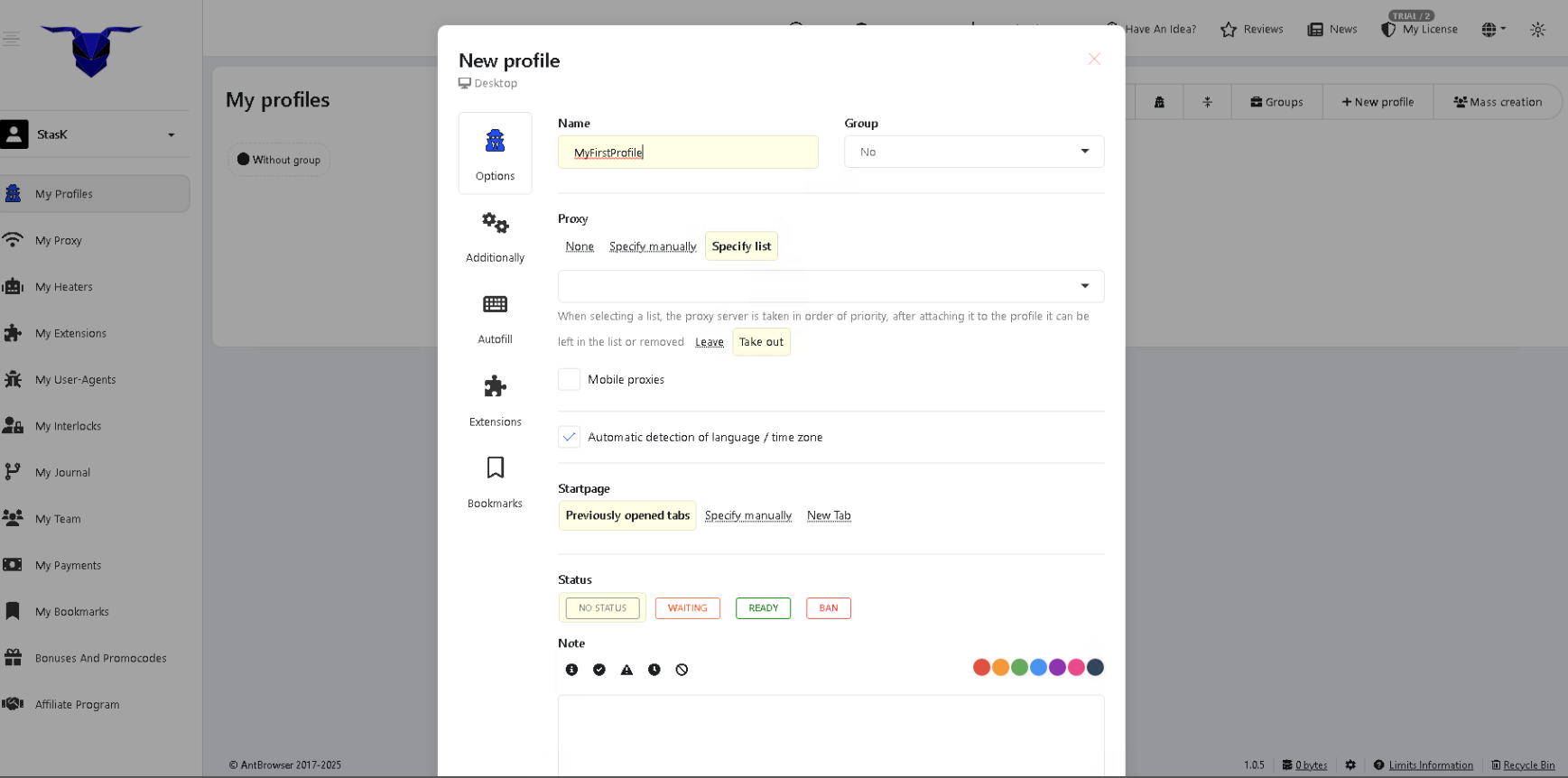
第五步:在出现的窗口中设置:

Profile name (配置文件名称):输入任意名称,例如 MyFirstProfile

Operating system (操作系统):选择所需的操作系统

指定浏览器版本(建议使用最新版本)。
 

巨量ip代理在AntBrowser浏览器上设置动态包时代理教程


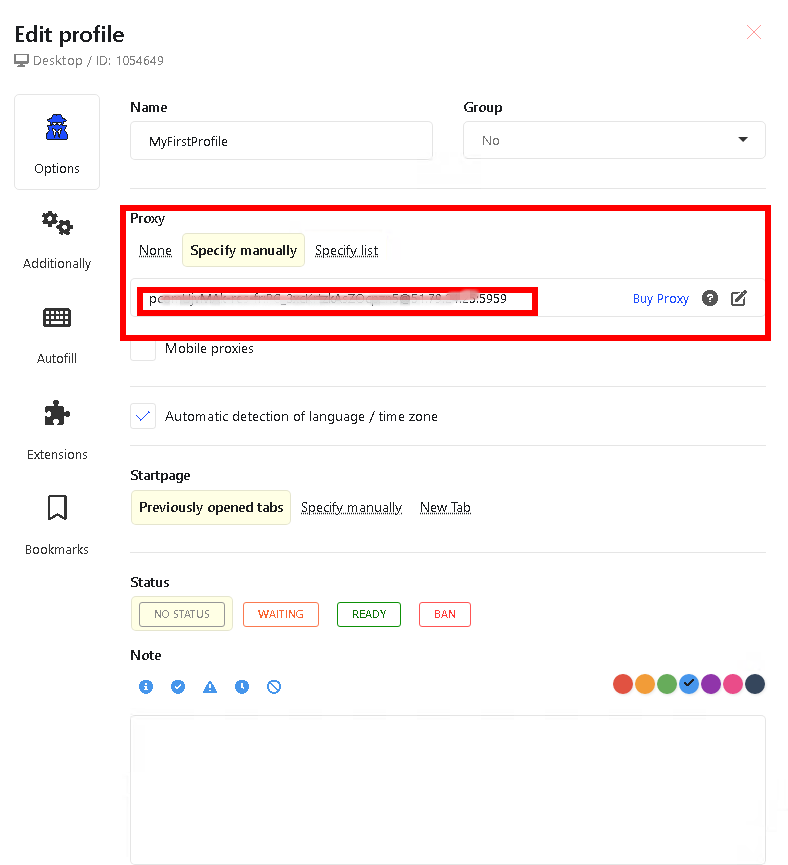
第六步:在 Proxy 部分,按以下格式输入代理数据:

点击 «Add» (添加) 以保存设置。

您的设置应如下所示:
 

巨量ip代理在AntBrowser浏览器上设置动态包时代理教程


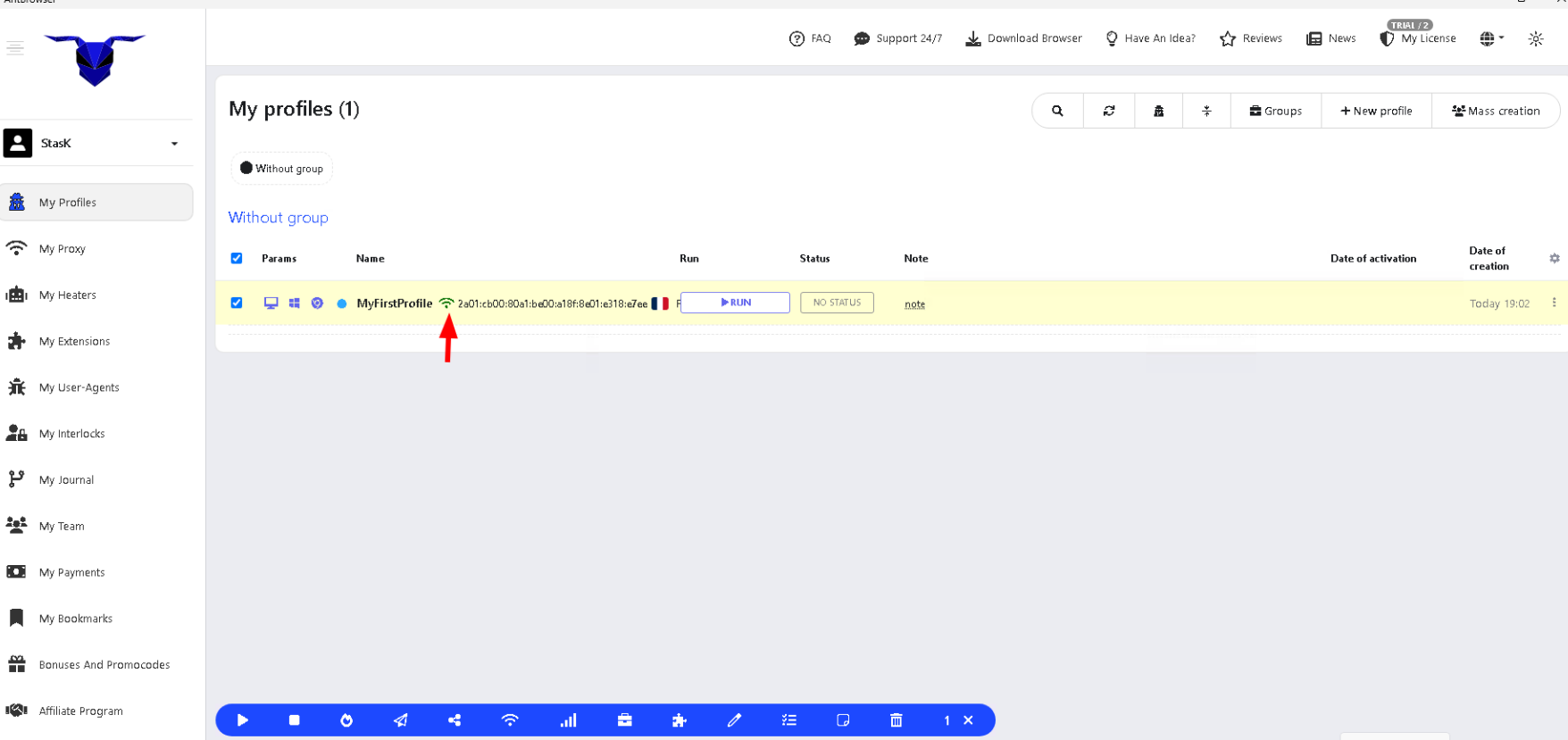
第七步:要检查代理是否正常工作,请点击已创建配置文件菜单中的 Wi-Fi 图标。结果,您将看到连接名称和代理所在国家的国旗 — 这意味着代理正在工作。
 

巨量ip代理在AntBrowser浏览器上设置动态包时代理教程


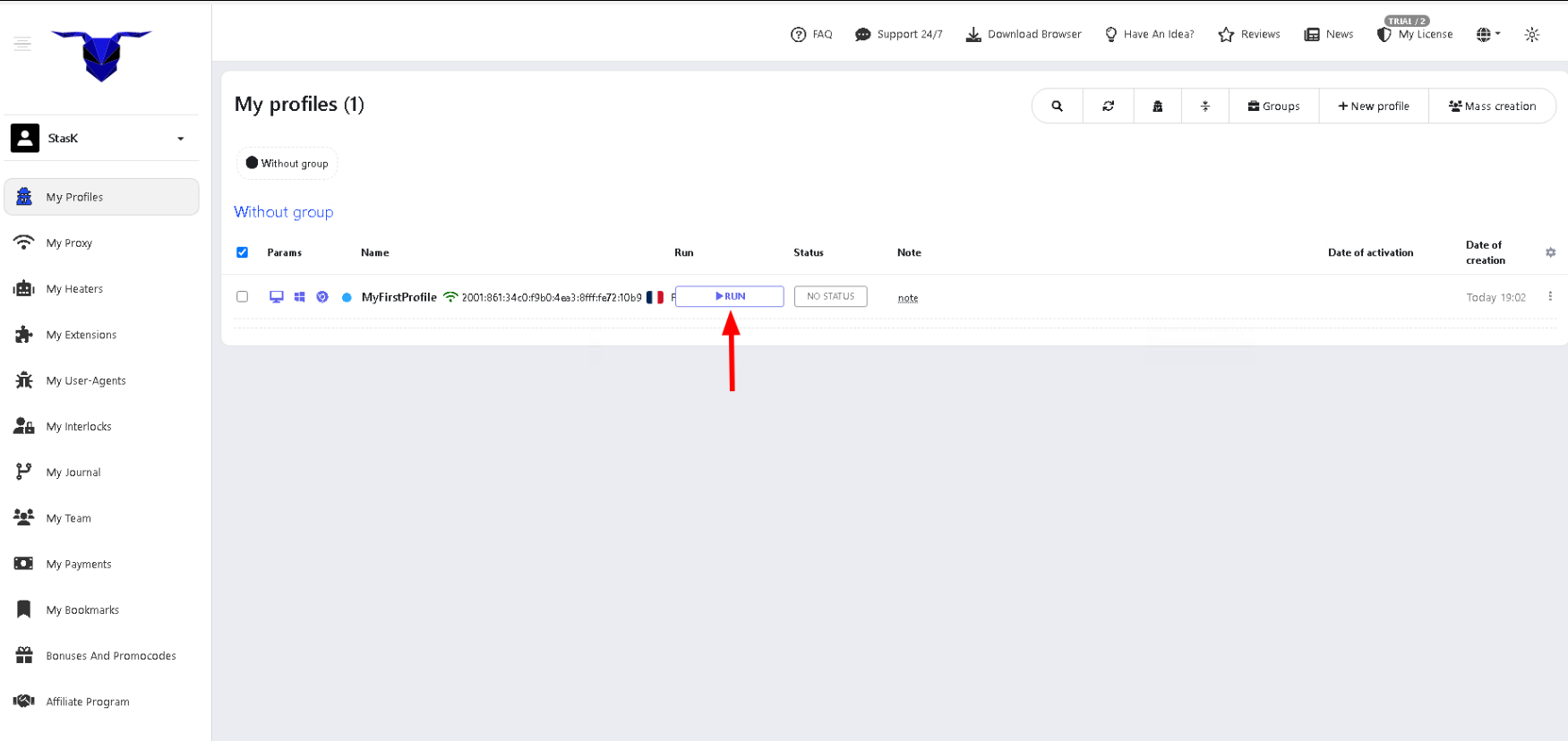
第八步:点击 «Run» (运行) 启动配置文件。


巨量ip代理在AntBrowser浏览器上设置动态包时代理教程


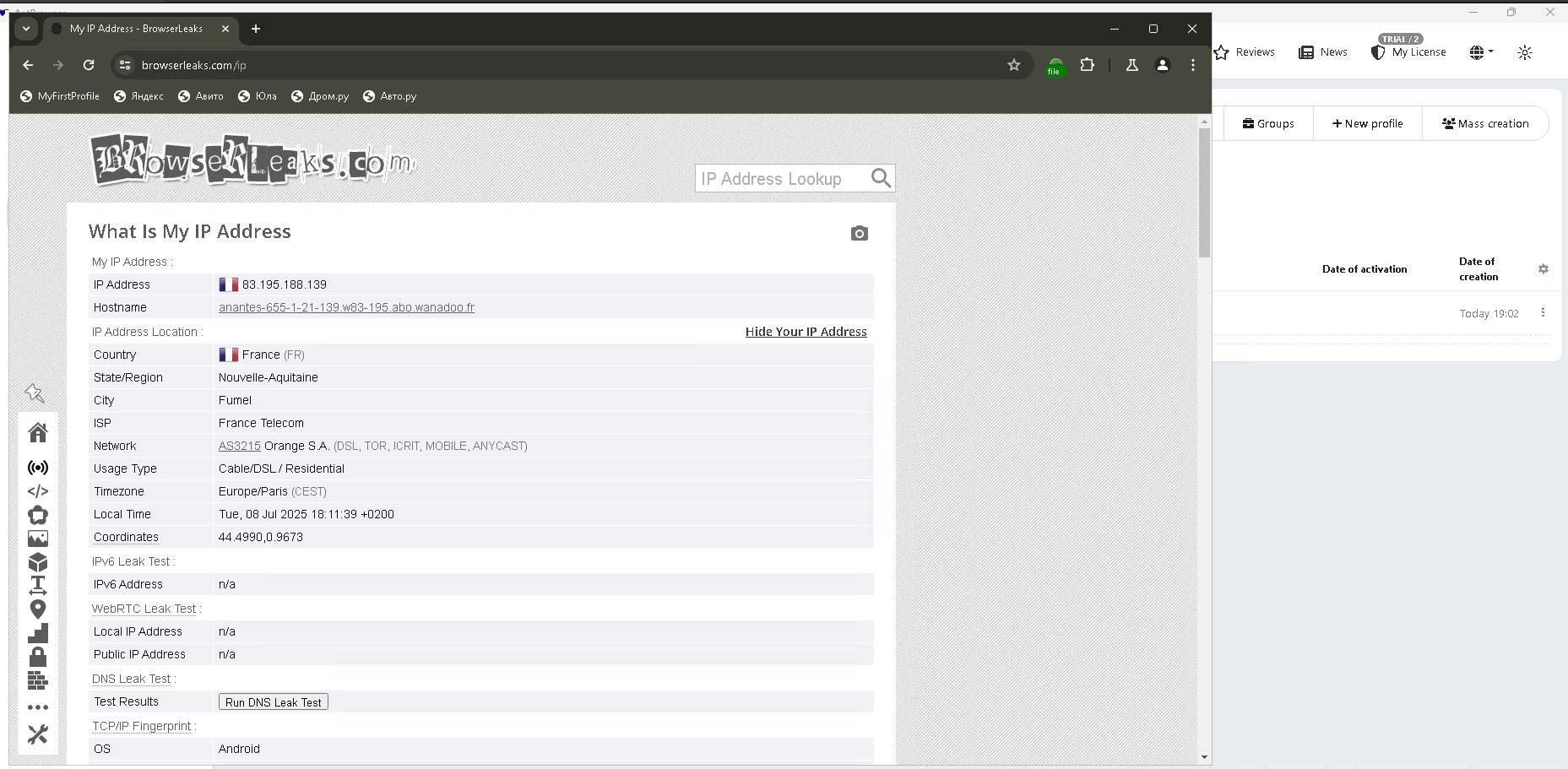
第九步:进入已启动的配置文件,并通过访问 网站 检查代理连接,以确保 IP 设置正确。
巨量ip代理在AntBrowser浏览器上设置动态包时代理教程

3D城市图标

巨量IP VIP测试免费开通

覆盖全国200+城市地区线路,日活跃IP超200万个,注册免费送1000IP

立即领取
巨量IP公众号二维码

关注巨量HTTP公众号

巨量IP代理logo

Copyright © 版权所有 湖北巨量云科技有限公司孝感分公司

本模板版权局已登记·盗版必究,登记号:黔作登字-2021-F-00331209

GitHub图标 QQ图标 微信图标
免责声明 巨量IP倡导绿色合规经营,保障服务绿色、便捷、合法一直是我们的初衷,为积极响应落实《中华人民共和国网络安全法》,巨量IP要求所有用户必须实名认证,用户行为日志保存完整,并严格依据《巨量IP服务协议》对用户行为进行规范管理;用户使用巨量IP从事的任何行为均不代表巨量IP的意志和观点,与巨量IP的立场无关。严禁用户使用巨量IP从事任何违法犯罪行为, 产生的相关责任用户自负,对此巨量IP不承担任何法律责任。