本页目录
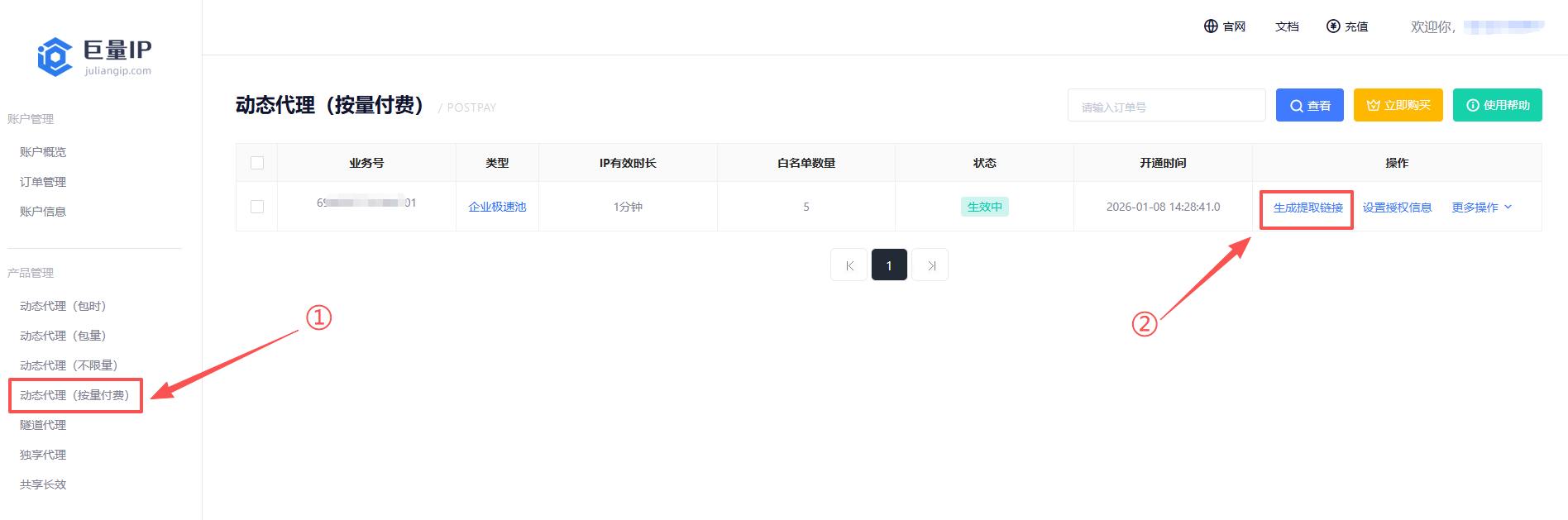
第一步:打开巨量ip官网(https://www.juliangip.com/),输入账号密码登录后进入用户管理后台。点击左侧的“产品管理”下面的“动态代理(按量付费)”。点击需要使用的套餐后的“生成提取链接”。
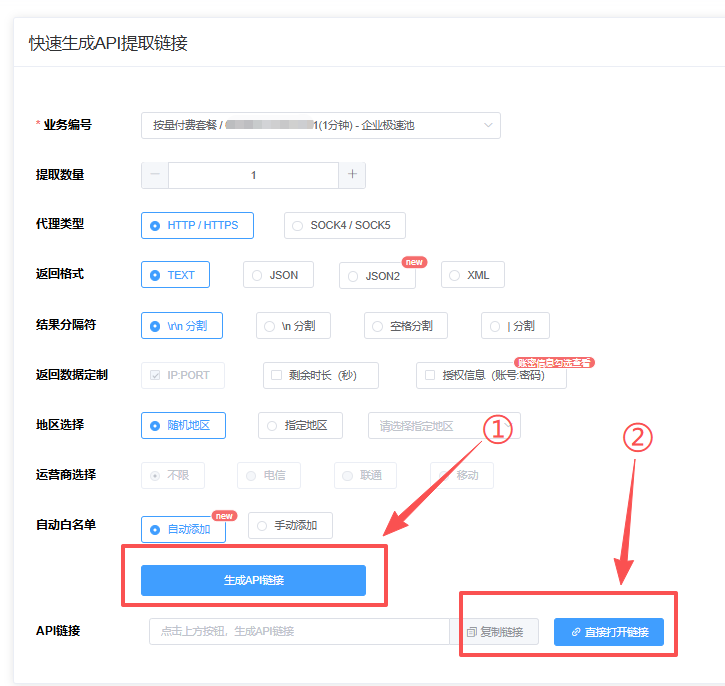
第二步:在快速生成API提取链接页面,先点击“生成API链接”,再根据需求“复制链接”或者“直接打开链接”提取API信息。
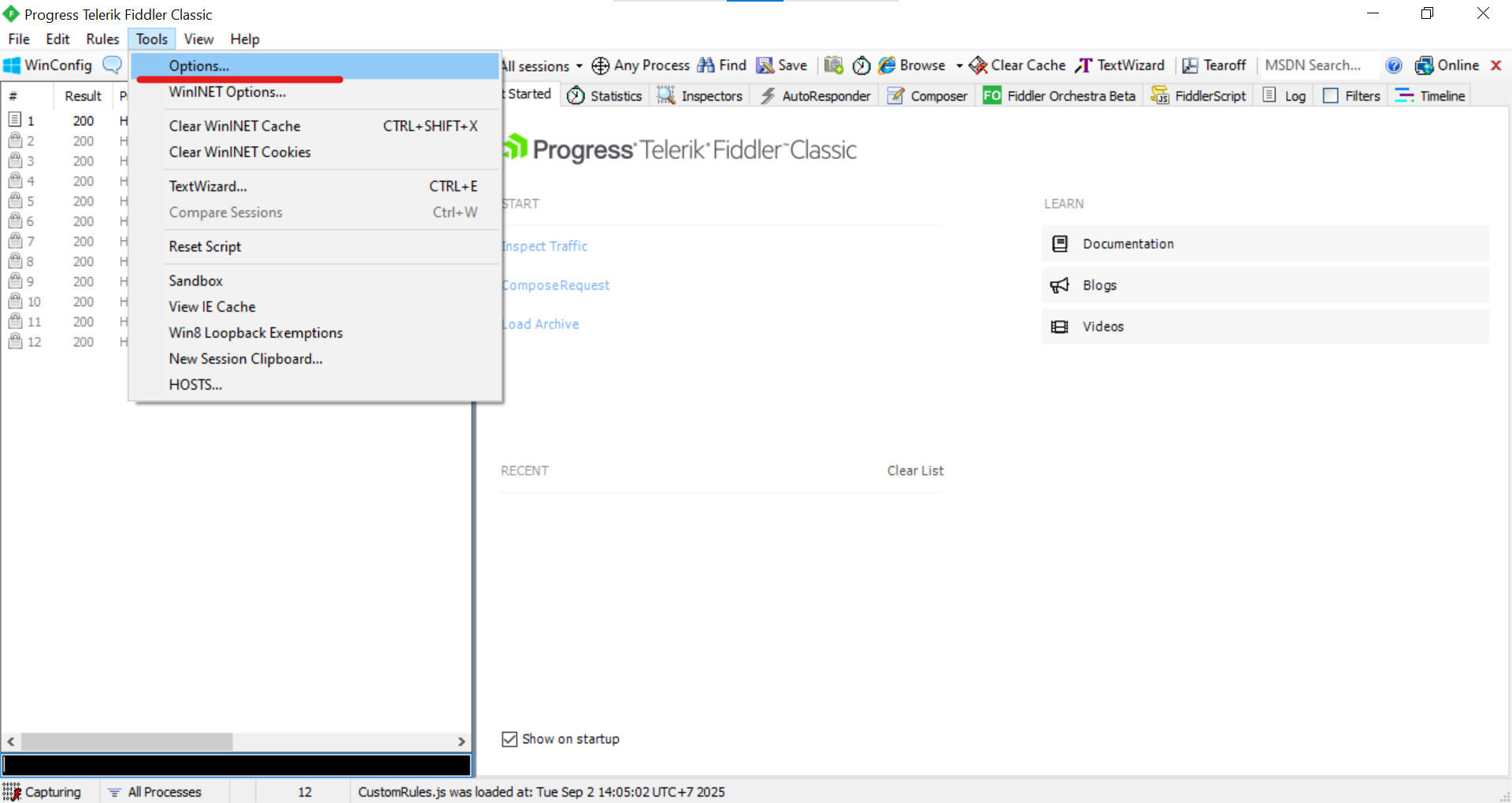
第三步:打开Fiddler设置
启动Fiddler Classic。
在顶部菜单中进入“ Tools」 -> 「Options…」。
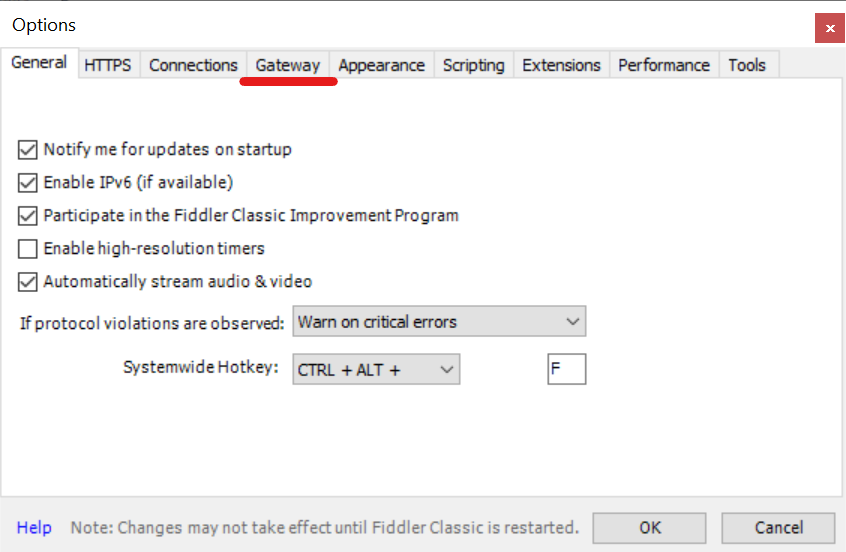
第四步:进入网关设置
在打开的“Options”窗口中,切换至“Gateway”选项卡。外部代理网关的配置就在此处进行。
第五步:手动配置代理
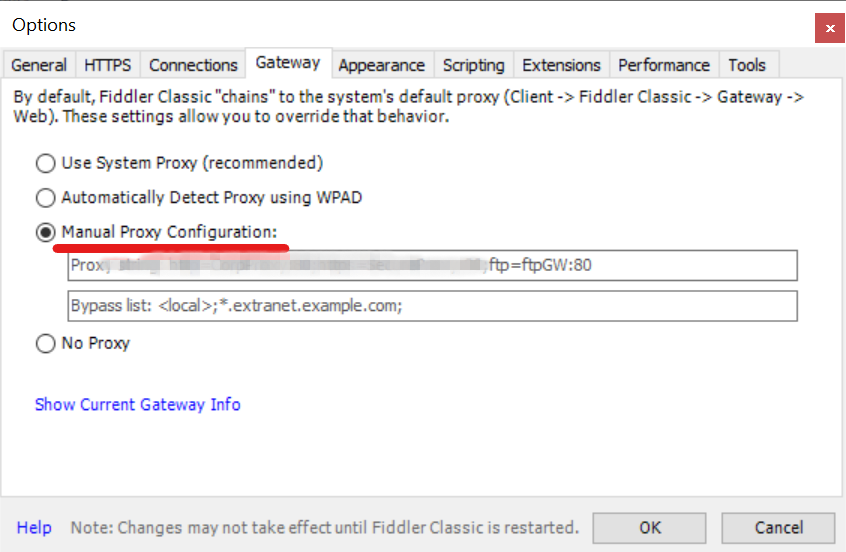
在“网关”选项卡中选择“手动代理配置”选项。
此时将出现“代理字符串”字段。Fiddler 支持复杂规则,但对于大多数任务而言,简单格式已足够使用。
第六步:输入地址并保存
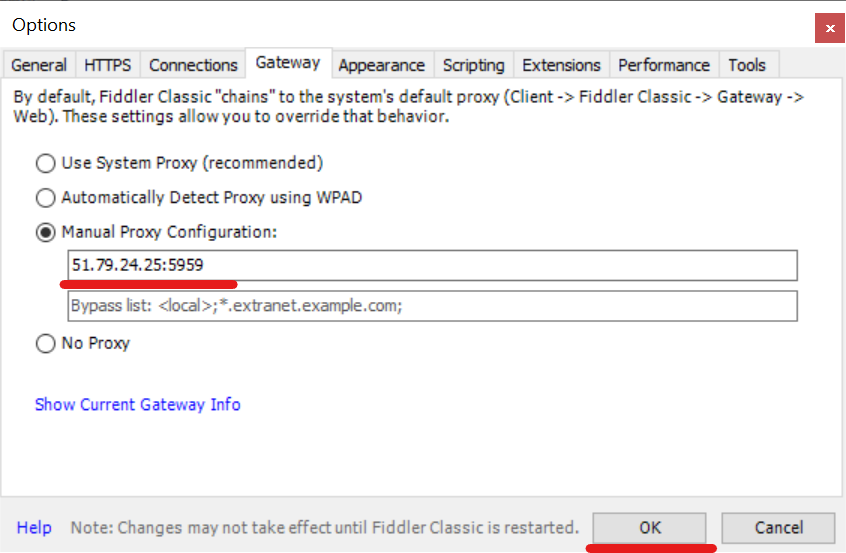
在“代理字符串”字段中,以IP:PORT格式输入您的代理服务器地址。
点击“确定”保存设置。Fiddler可能需要重启才能应用更改。
第七步:浏览器授权
现在进入关键环节。Fiddler已开始将流量重定向至您指定的代理服务器。
打开任意浏览器(浏览器应已配置为使用系统代理,此为默认行为)。
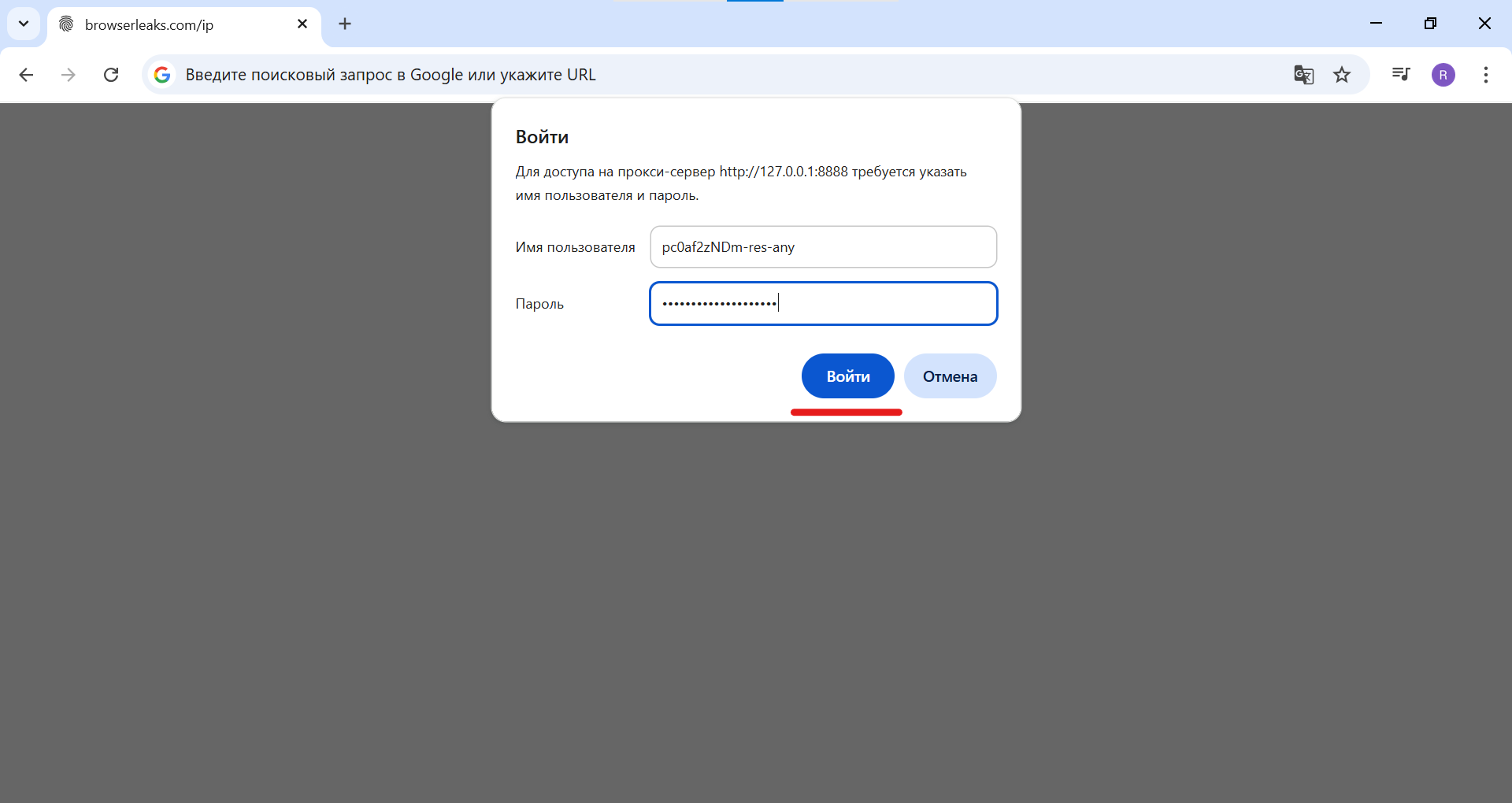
当尝试访问任何网站时,浏览器将显示授权窗口。
重要提示:这是Fiddler向您请求外部代理服务器的登录名和密码以便转发。请输入您的账户信息。
第八步:验证结果
成功授权后页面将自动加载。
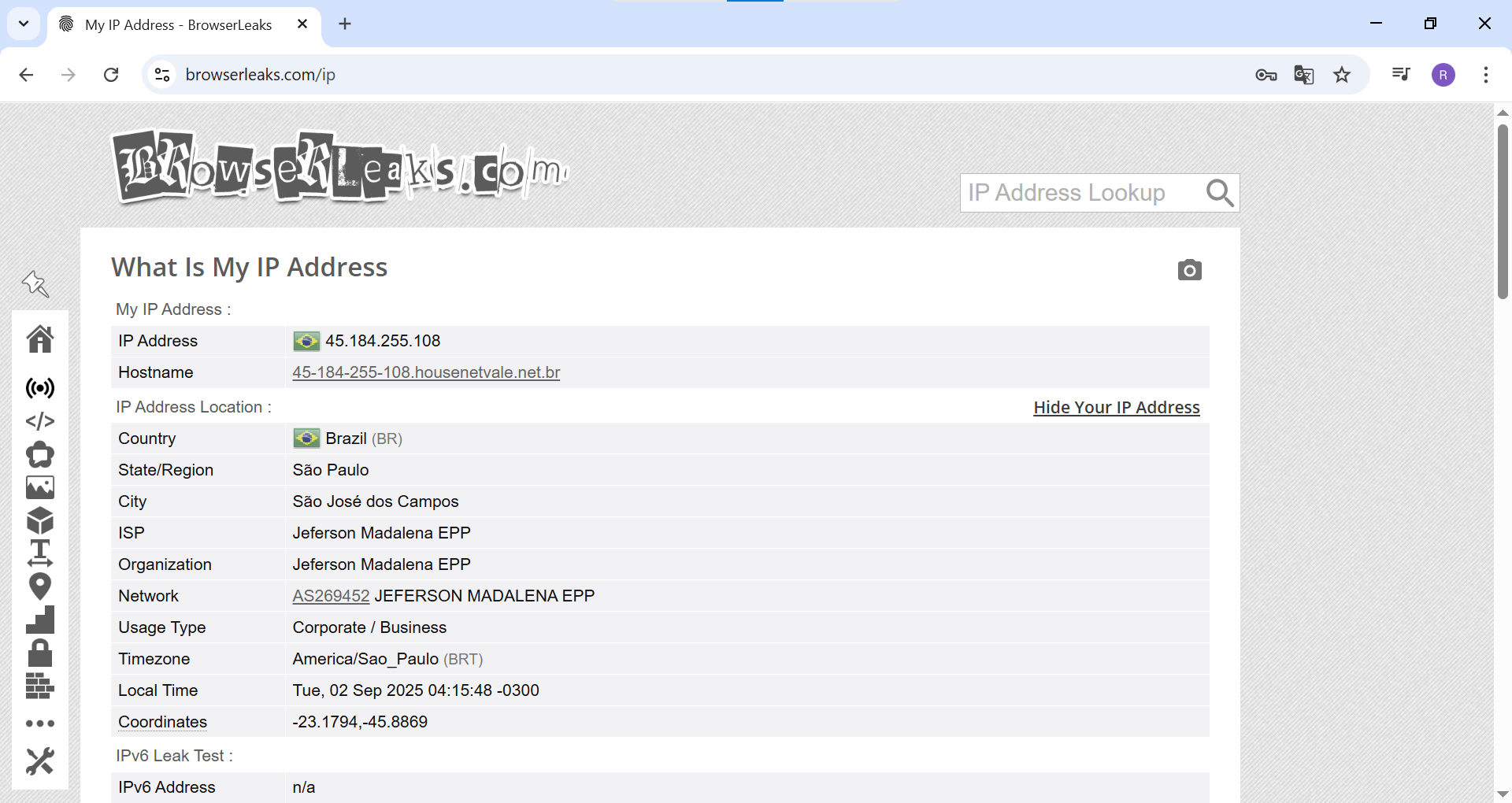
访问任意IP检测网站(例如browserleaks.com/ip)。
确认显示的IP地址和地理位置与您的外部代理服务器数据一致。若使用轮换驻留代理,IP地址可能变化,但地理位置应保持不变。