
本页目录
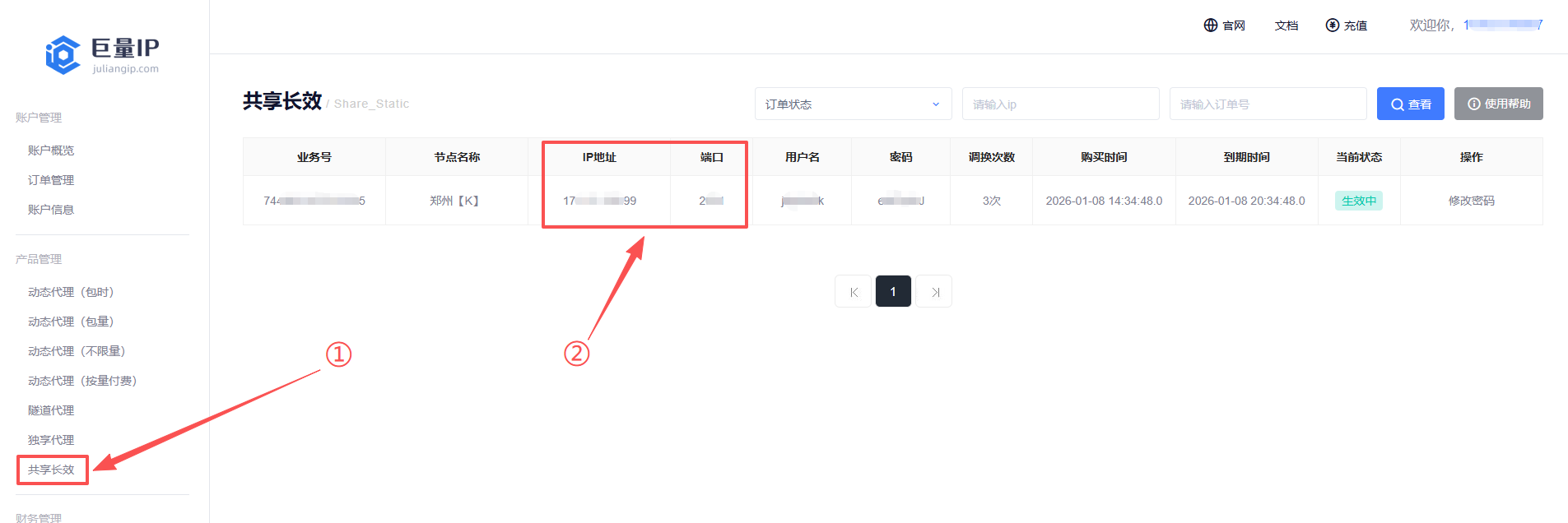
第一步:打开巨量ip官网(https://www.juliangip.com/),输入账号密码登录后进入用户管理后台。点击左侧的“产品管理”下面的“共享长效”。然后可以看到展示的套餐详情里有“IP地址”、“端口”、“用户名”、“密码”等信息。可以直接复制需要使用的代理信息。
第二步:创建新配置文件
启动 ClonBrowser。
在主屏幕上点击大按钮 “Create a New Browser Profile”(创建新浏览器配置文件)。
第三步:基础设置
在打开的窗口中填写基本参数:
Name: 为配置文件命名(例如 Google_Project_01)。
Browser: 选择内核(通常为 Chrome)。
OS: 选择操作系统。
建议: 选择与您电脑实际安装的一致的操作系统(Windows 选 Windows,Mac 选 Mac)。这能提高配置文件的技术兼容性。
第四步:代理设置(重要!)
向下滚动设置至 Proxy 栏目。
点击 Custom(自定义)按钮以手动输入数据。
Proxy Type: 选择协议。我们建议使用 SOCKS5。它更通用,支持 UDP,且在处理大型网站时比 HTTP 更快、更稳定。
填写来自服务商后台的数据:
Proxy Host: 您的 IP。
Proxy Port: 您的端口。
Proxy User / Password: 您的登录名和密码。
第五步:测试连接
在检查连接参数之前,请不要保存配置文件。
点击 “Connect Test” 按钮。
系统将检查服务器的可用性。
如果您看到绿色文字(例如 Connection successful 和识别出的国家/地区),则说明一切正常。
如果报错,请检查数据、余额或更新 IP(如果是移动代理)。
点击 “Create Browser” 保存配置文件。
第六步:启动并检查连接
配置文件已创建并出现在总列表中。
点击 “Launch”(启动)按钮。
浏览器窗口将打开。
