
本页目录
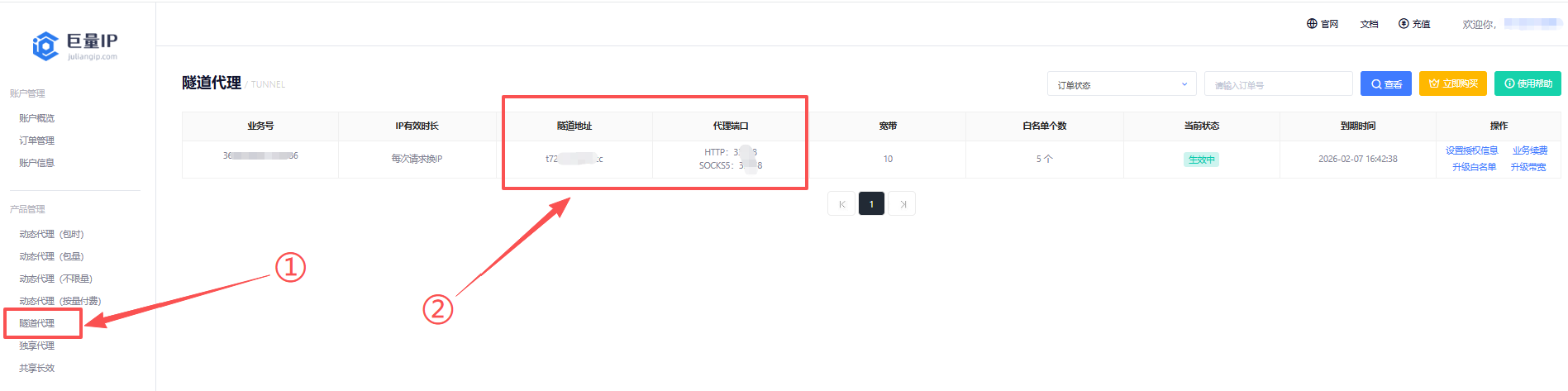
第一步:打开巨量ip官网(https://www.juliangip.com/),输入账号密码登录后进入用户管理后台。点击左侧的“产品管理”下面的“隧道代理”。可以看到套餐信息里直接展示了隧道代理的“隧道地址”和“HTTP、SOCKSS代理端口”信息,可以直接复制使用。
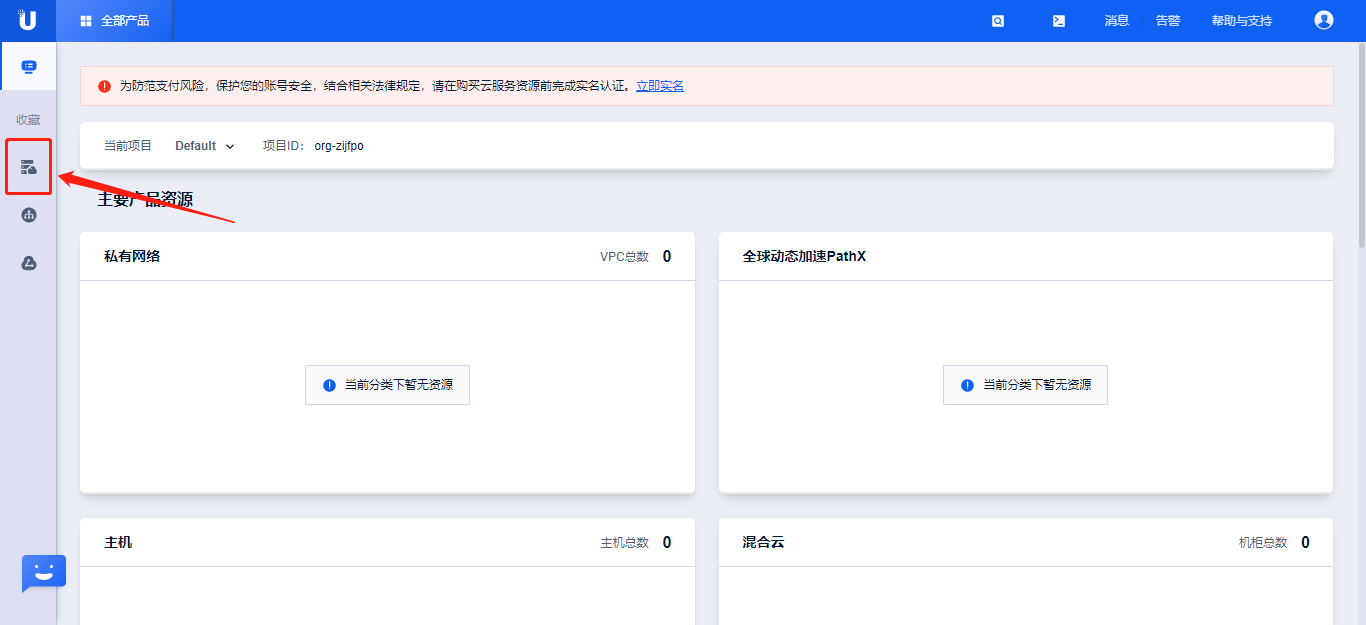
第二步:打开UCloud控制台(https://passport.ucloud.cn/)。
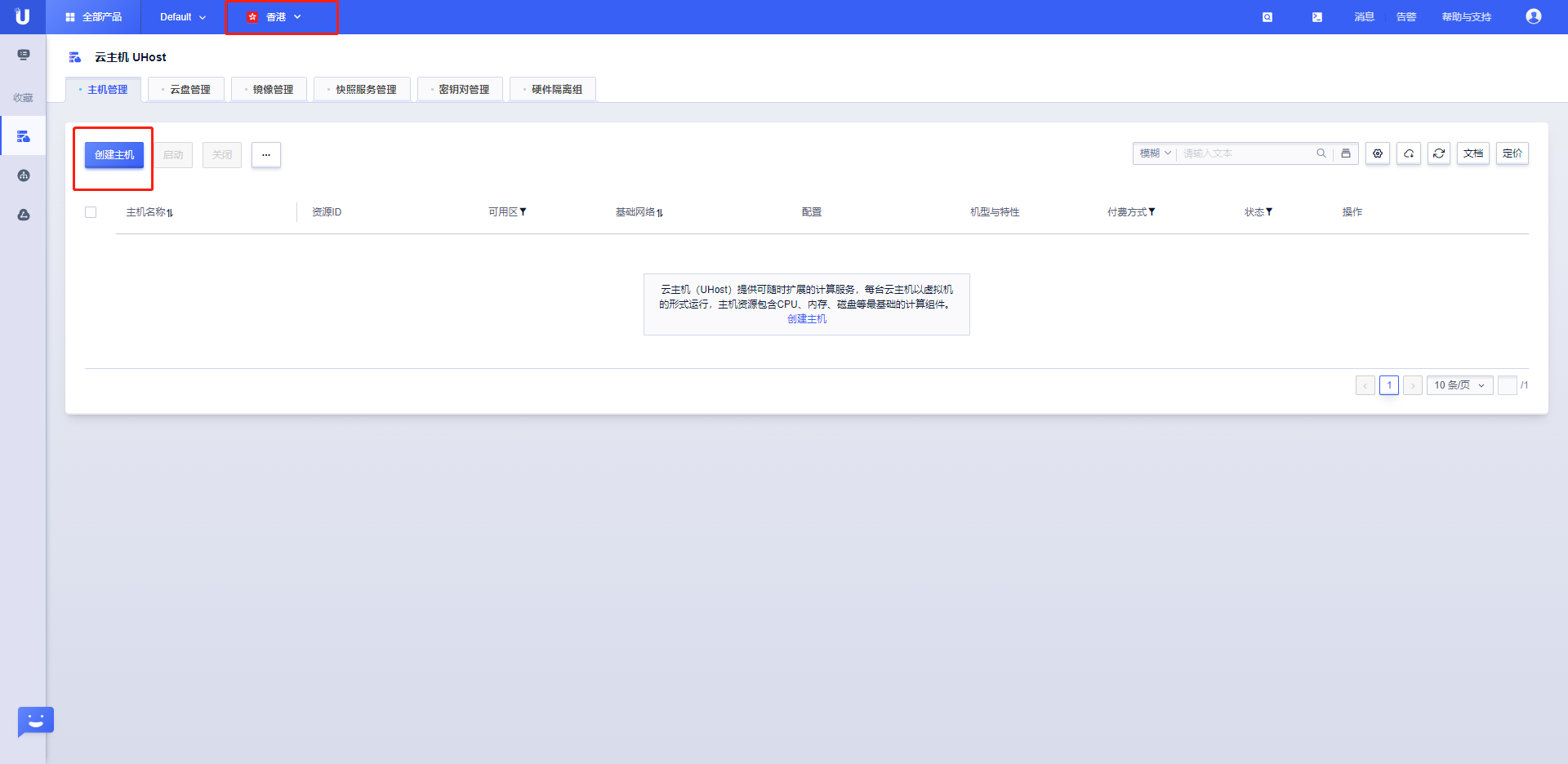
第三步,选择中转服务器节点并创建主机。
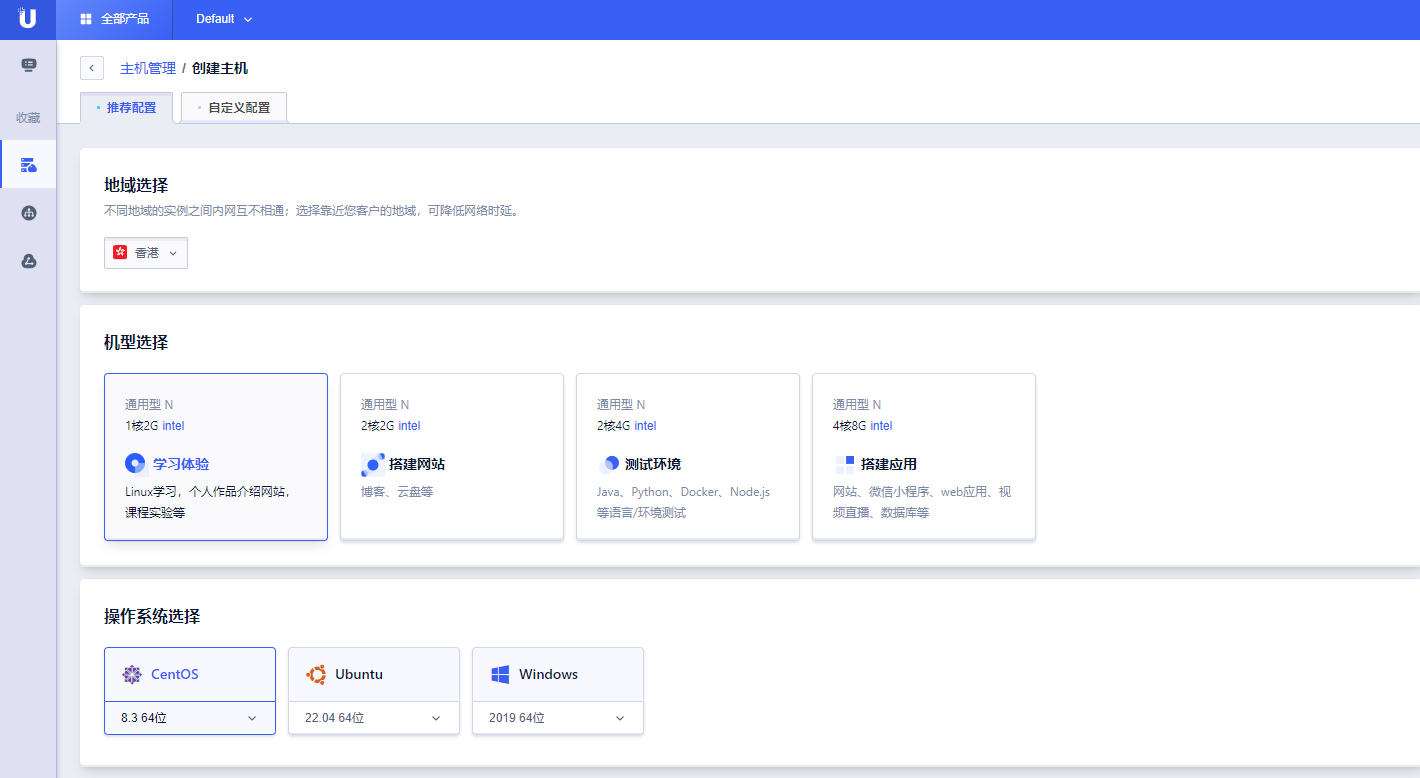
第四步,根据所需选择服务器的配置。

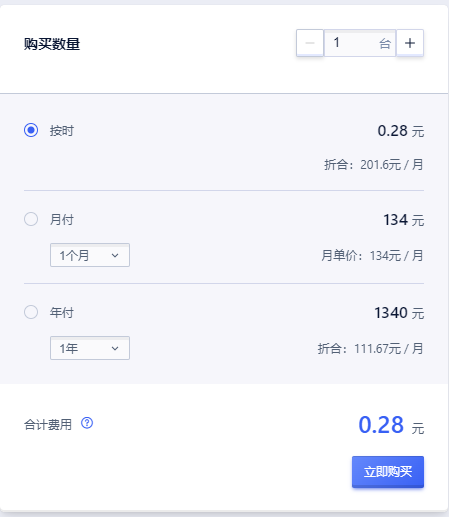
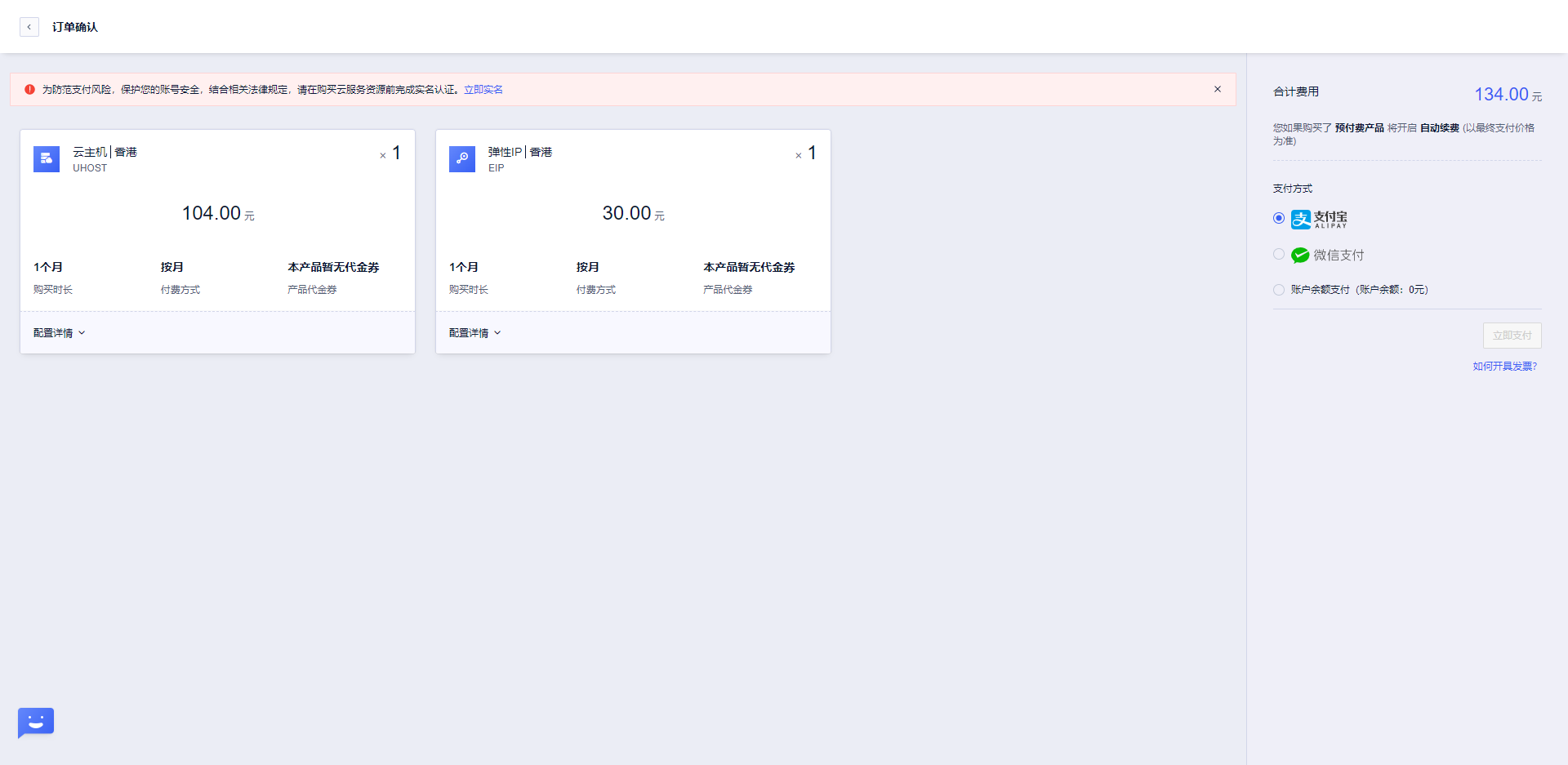
第五步,确认并支付订单。
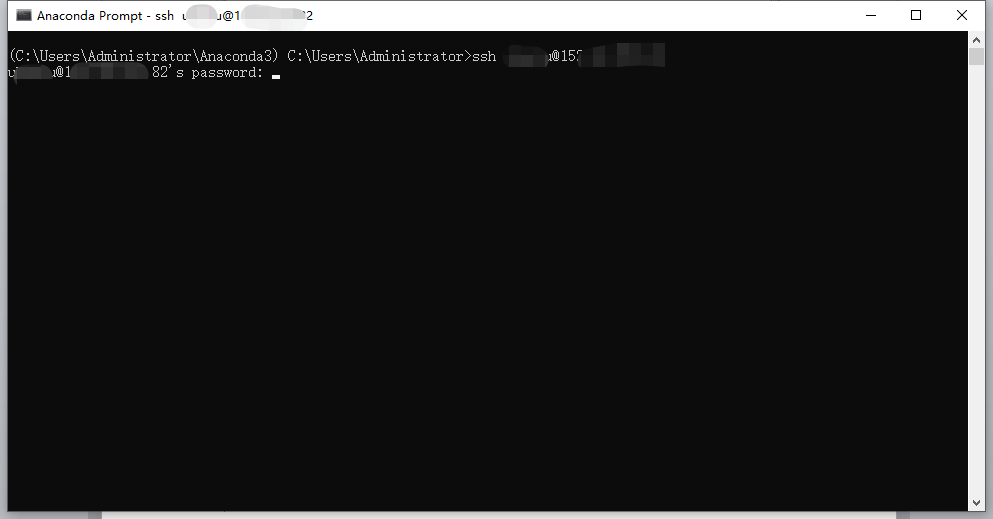
第六步,登录中转服务器。
第七步,在中转服务器打开数据转发功能。
修改/proc/sys/net/ipv4/ip_forward 配置文件(临时性,服务器重启会失效)
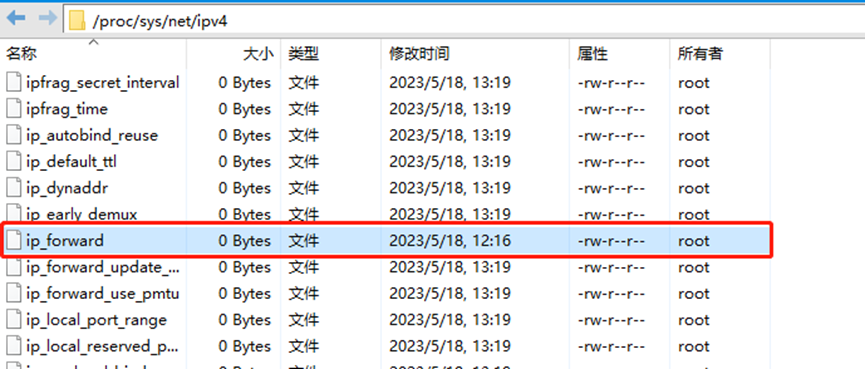
查看cat /proc/sys/net/ipv4/ip_forward

修改/etc/sysctl.conf 配置文件(永久性配置)
在sysctl.conf配置文件中有一项名为net.ipv4.ip_forward的配置项,用于配置Linux内核中的net.ipv4.ip_forward参数。其值为0,说明禁止进行IP转发;如果是1,则说明IP转发功能已经打开。
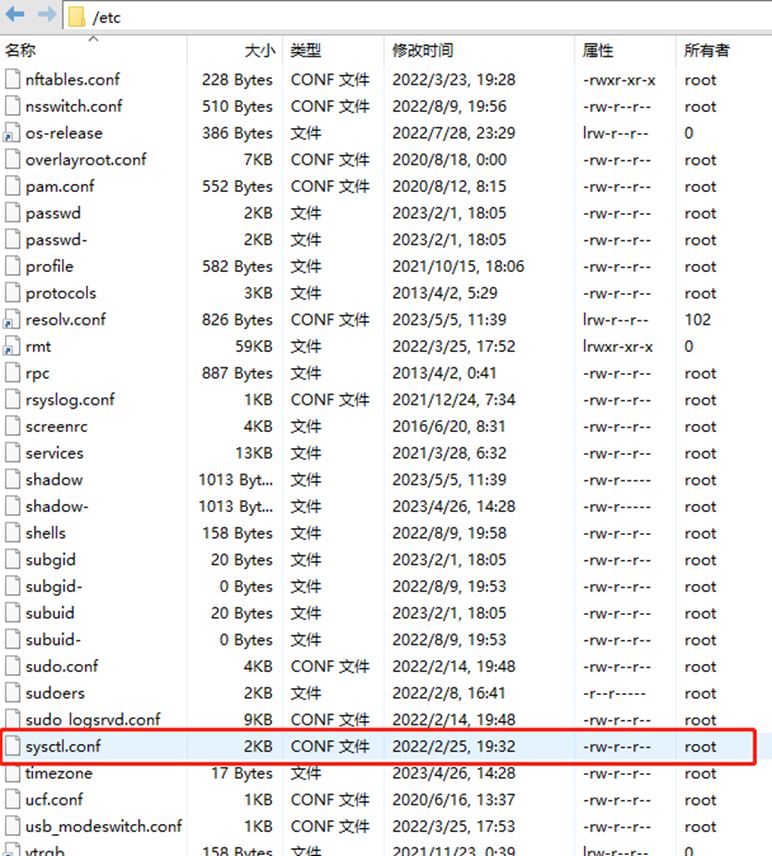
需要注意的是,修改sysctl.conf文件后需要执行指令sysctl -p 后新的配置才会生效。
第八步,复制前面提取到的代理ip的端口地址、端口号、以及账号密码。
假如端口地址是 socks5://172.107.115.185:18014,账密是test:test1234 ,则在服务器上配置
iptables -t nat -A PREROUTING -p tcp --dport 26866 -j DNAT --to-destination 172.107.115.185:18014
和
iptables -t nat -A POSTROUTING -p tcp -d 172.107.115.185 --dport 18014 -j SNAT --to-source 192.168.0.116(此为服务器的内网地址)

第九步,在指纹浏览器设置测试连接效果。
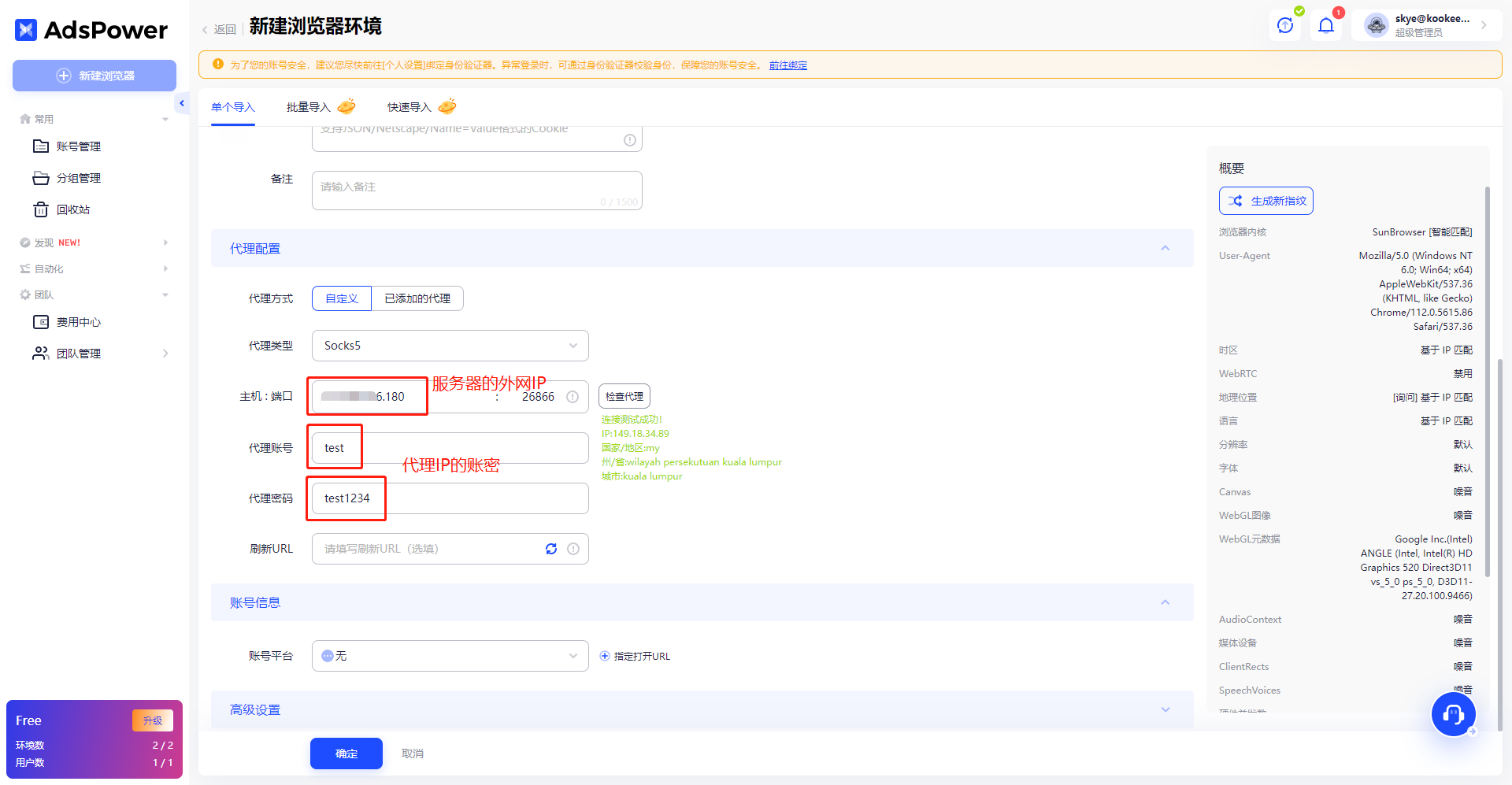
自此,通过UCloud配置代理IP网络环境已经完成了。