发布日期:2025-12-24
前面,我们已经介绍了《比特指纹浏览器设置动态代理ip详细教程》,现在,继续给大家介绍,如何在比特指纹浏览器里面配置:静态代理IP。
准备工作:
1,同样,先下载比特指纹浏览器
2,开通巨量HTTP平台静态代理IP套餐《点击前往:静态代理IP套餐开通(推荐独享)》;
正式开始:
第一步:下载安装并注册登录上比特指纹浏览器,然后,点击右侧导航“代理IP”,选择左上角“国内代理IP推荐”,在第三的位置,找到“巨量HTTP代理”并点击进入,开通对应套餐;
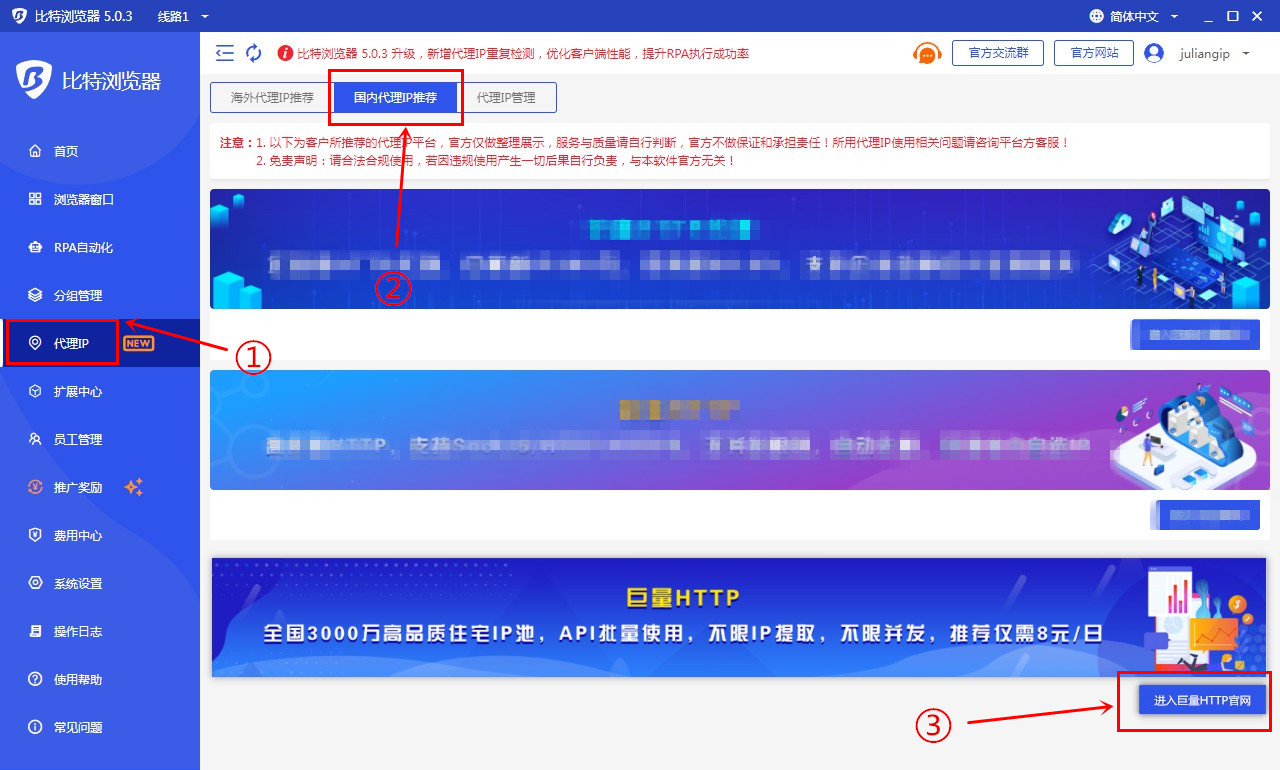
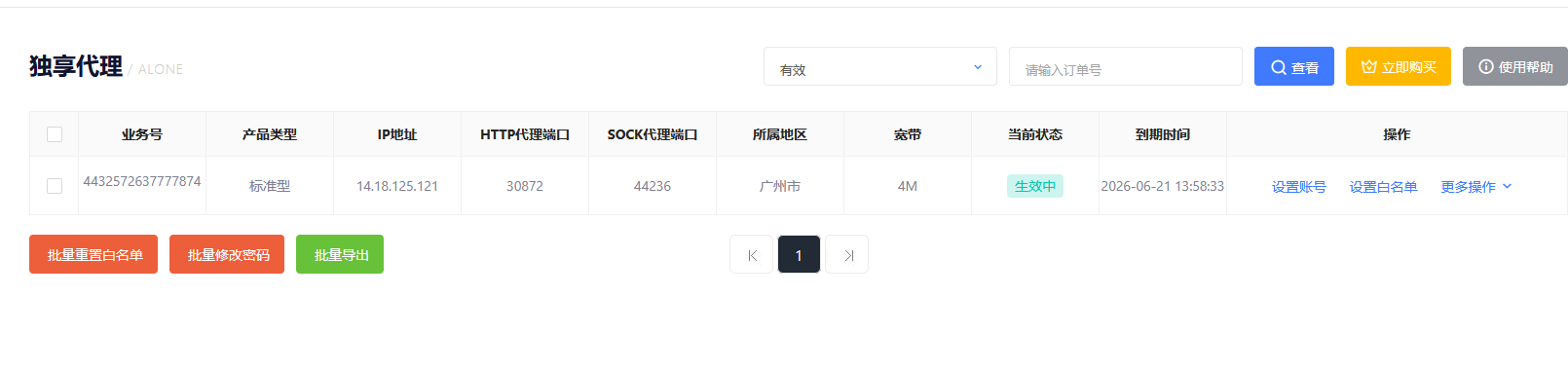
同时,在巨量http代理IP平台同步开通静态ip套餐(这里以独享静态IP套餐为例,独享静态套餐IP纯净度高,带宽大,更稳定,强烈推荐),如下图:
第二步:回到比特浏览器客户端,代理IP栏,点击左上角“代理IP管理”,点击“单个添加代理”,详细设置步骤如下:
1,代理方式:选择“自定义代理”
2,IP查询渠道:默认
3,代理类型:选择“HTTP”或“SOCKS5”(强烈推荐使用HTTP协议,更稳定,不支持其他)
4,代理主机:14.18.125.121(如下图)
5,代理端口:HTTP协议:30872(推荐),SOCKS5协议:44236(二种协议根据个人需求选择即可)
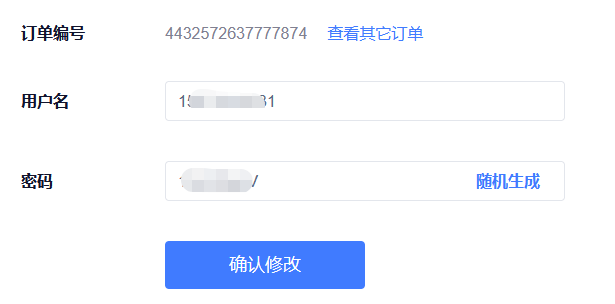
6,代理账号:对应下图的”用户名”(设置账号里面查看,如下图)
7,代理密码:对应下图的”密码”(设置账号里面查看,如下图)
以上设置完成:点击“代理检测”,测试返回:成功,则表示设置正确


第三步:根据自己的需求生成指纹浏览器的对应环境(如果没有要求,则点击“一键随机生成指纹配置”),然后回到“指纹浏览器窗口”找到自己创建的“环境”,点击后面的“打开”(如下图)

最后,打开窗口,就能看到自己代理的线路。查询与设置的一致,则表示代理成功,设置完成。以上比特指纹浏览器配置巨量http代理ip的教程就全部完成了,希望能有效的帮助到大家。
2026-09-14
2026-09-14
2026-09-14
2026-09-14
2026-09-14
2025-11-10

关注巨量HTTP公众号

Copyright © 版权所有 湖北巨量云科技有限公司
本模板版权局已登记·盗版必究,登记号:黔作登字-2021-F-00331209



在线客服

客户定制
QQ客服 (09:00 - 24:00)
咨询热线 (09:00 - 24:00)
15629532303

扫码联系微信客服

公众号
扫码关注微信公众号

返回顶部