本页目录
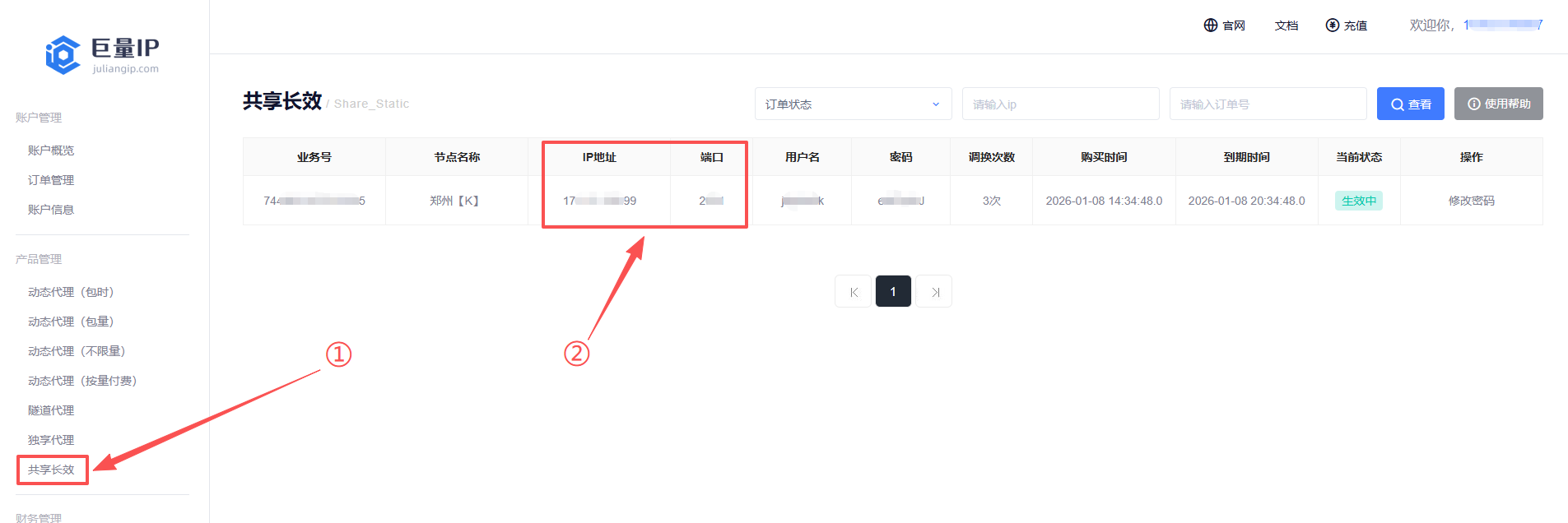
第一步:打开巨量ip官网(https://www.juliangip.com/),输入账号密码登录后进入用户管理后台。点击左侧的“产品管理”下面的“共享长效”。然后可以看到展示的套餐详情里有“IP地址”、“端口”、“用户名”、“密码”等信息。可以直接复制需要使用的代理信息。
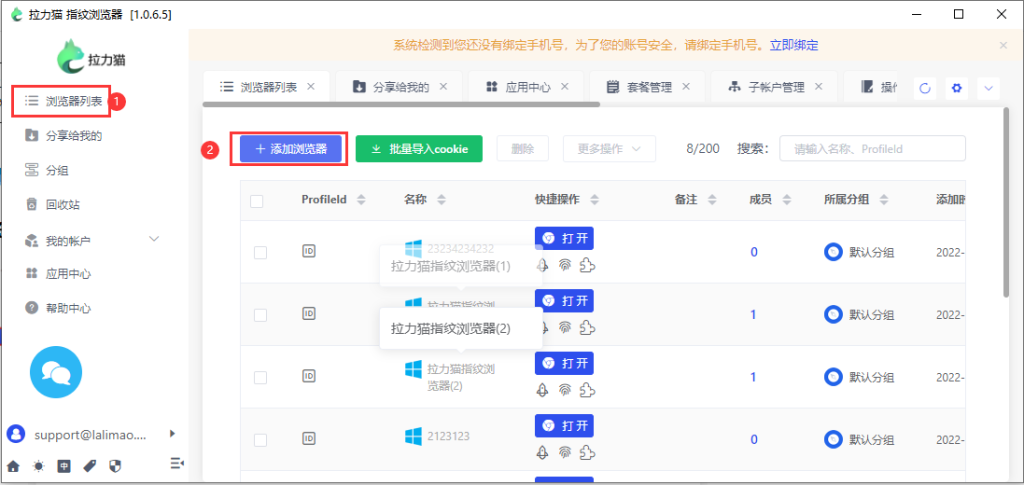
第二步:新建一个拉力猫浏览器:
选择:【浏览器列表】
点击:【+添加浏览器】
第三步:配置代理IP到拉力猫指纹浏览器中:
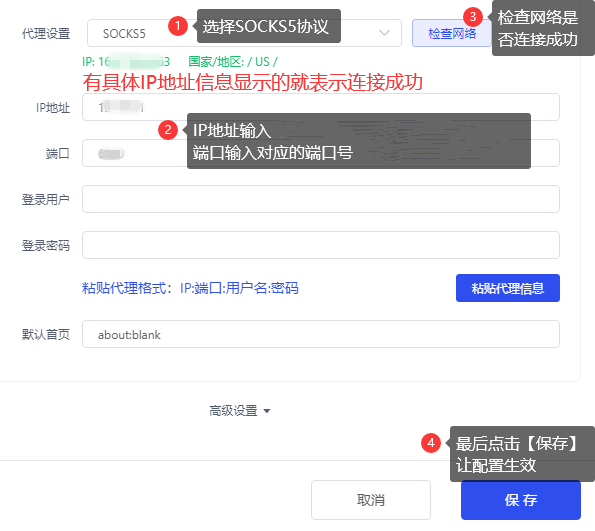
【代理IP+端口转发模式】
代理设置:选择SOCKS5或HTTP,具体看代理中提取IP时选择的是哪个代理类型;
IP地址:输入代理中提取的IP地址
端口:输入代理中提取的端口
登录用户:留空不用输入;
登录密码:留空不用输入;
点击【检查网络】,检查网络配置的代理IP是否连接成功,如有具体的IP信息显示就表示连接成功,反之就是连接失败;
最后【保存】即可配置成功。
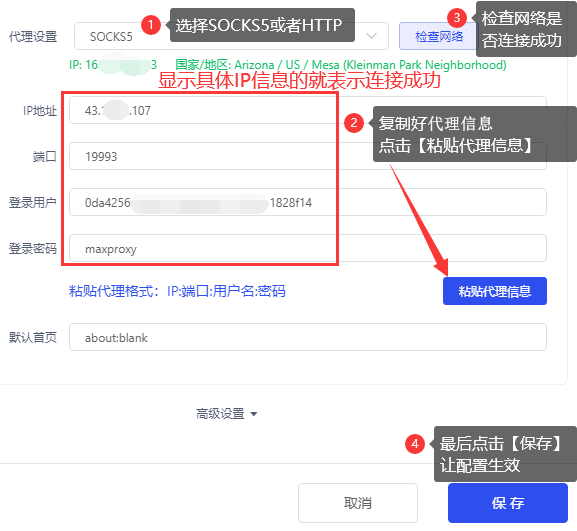
【直接获取IP信息模式】
代理设置:选择SOCKS5或HTTP,具体看代理中提取IP时选择的是哪个代理类型;
IP地址、端口、登录用户、登录密码:复制好代理中的IP信息,点击拉力猫指纹浏览器的【粘贴代理信息】按钮;
点击【检查网络】,检查网络配置的代理IP是否连接成功,如有具体的IP信息显示就表示连接成功,反之就是连接失败;
最后切记【保存】让配置生效。