本页目录
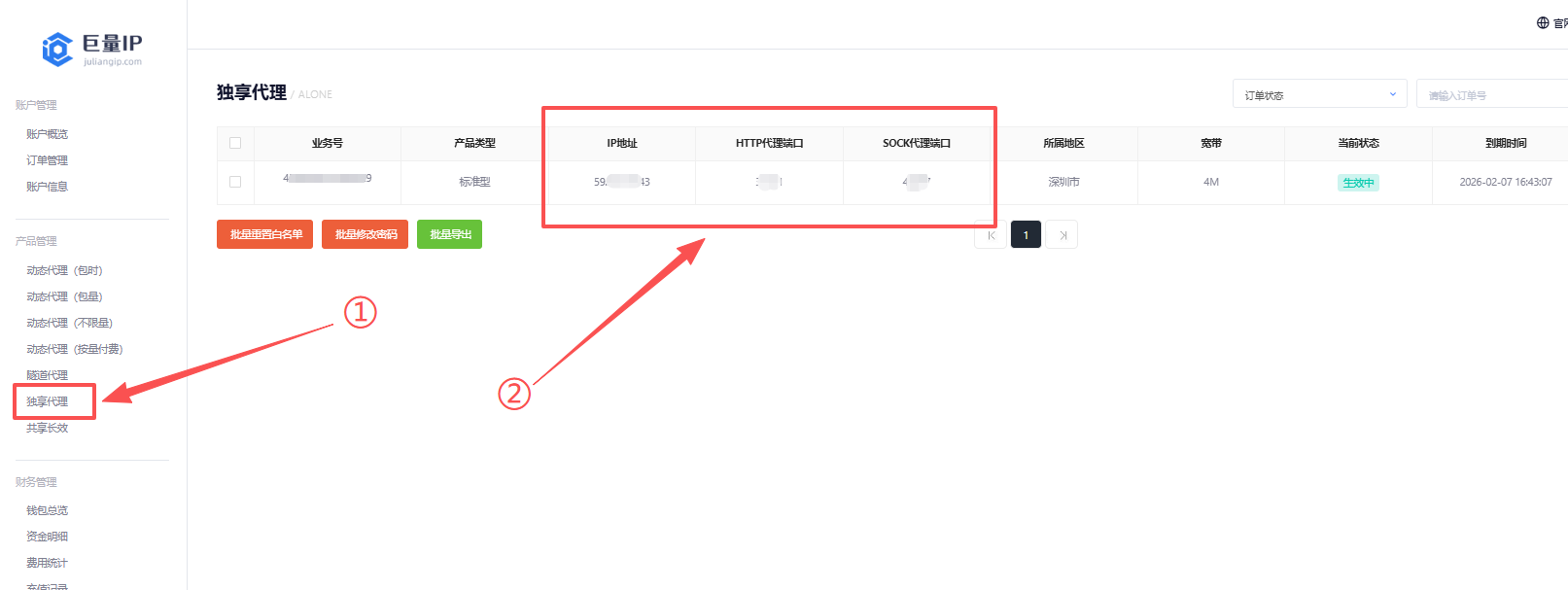
第一步:打开巨量ip官网(https://www.juliangip.com/),输入账号密码登录后进入用户管理后台。点击左侧的“产品管理”下面的“独享代理”。可以看到套餐信息里直接展示了独享代理的“IP地址”、“HTTP代理端口”、“SOCK代理端口”信息,可以直接复制使用。
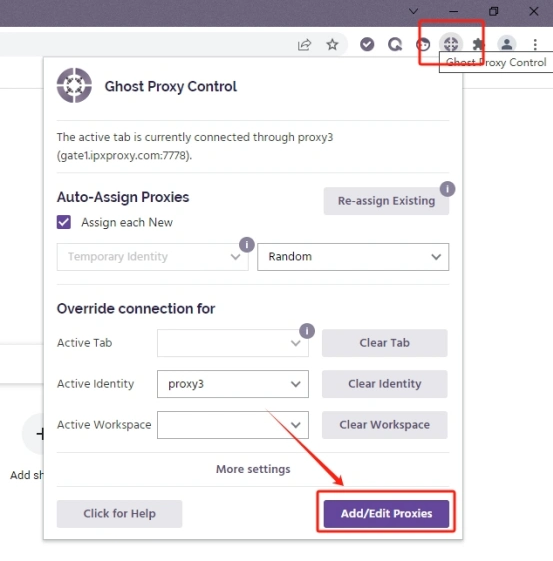
第二步:打开并登录Ghost Browser指纹浏览器,点击右侧的扩展图标“Ghost Proxy Control”,选择“Add/Edit Proxies”进入代理编辑。
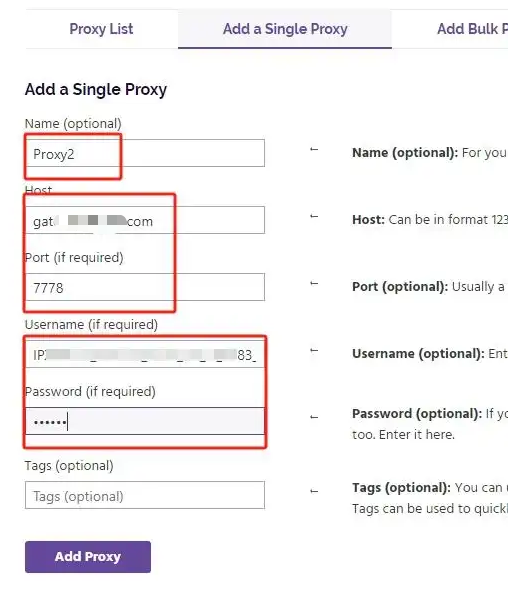
第三步: 进入代理界面后点击“Add a Single Proxy”来添加单个代理。
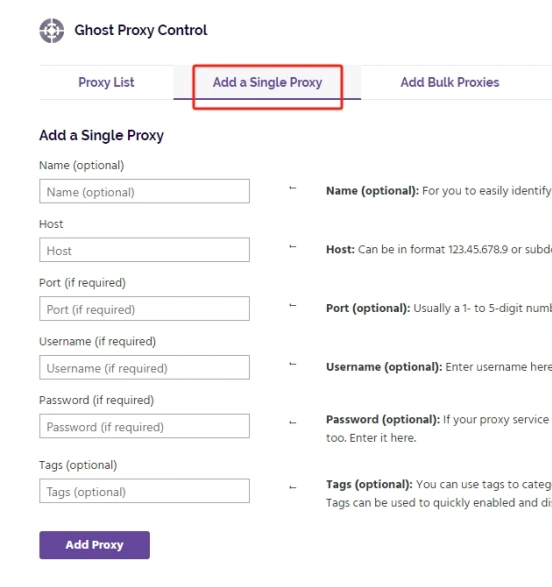
第四步: 填写代理名称,如果需要使用SOCKS5代理方案的话,就需要在“Host ”区域中将其他的代理IP信息填写完整,然后点击“Add proxy”。
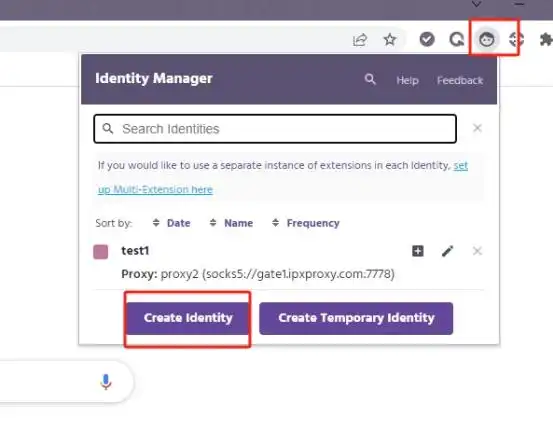
第五步:点击导航栏中的身份图标,点击“Greate Identity”来创建一个新的身份。
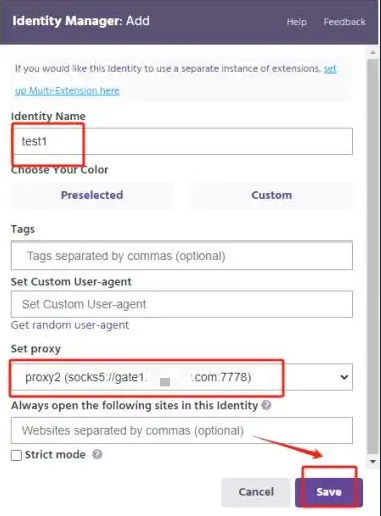
第六步:在身份管理界面,自定义一个名称,然后在“set proxy”区域选择刚刚创建的代理IP,再点击“Save”进行保存。
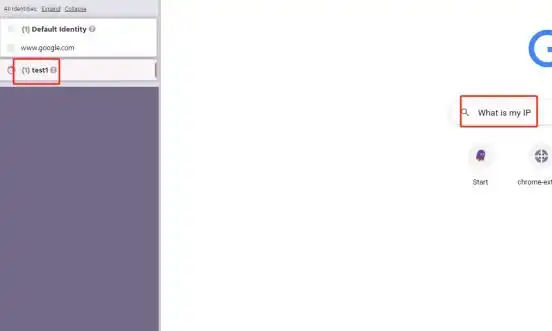
第七步: 在新的身份中新建一个工作区,转到 Google 并搜索“What is my IP”,它会告诉你的IP地址。然后你就可以使用巨量IP的代理IP来访问网站。