本页目录
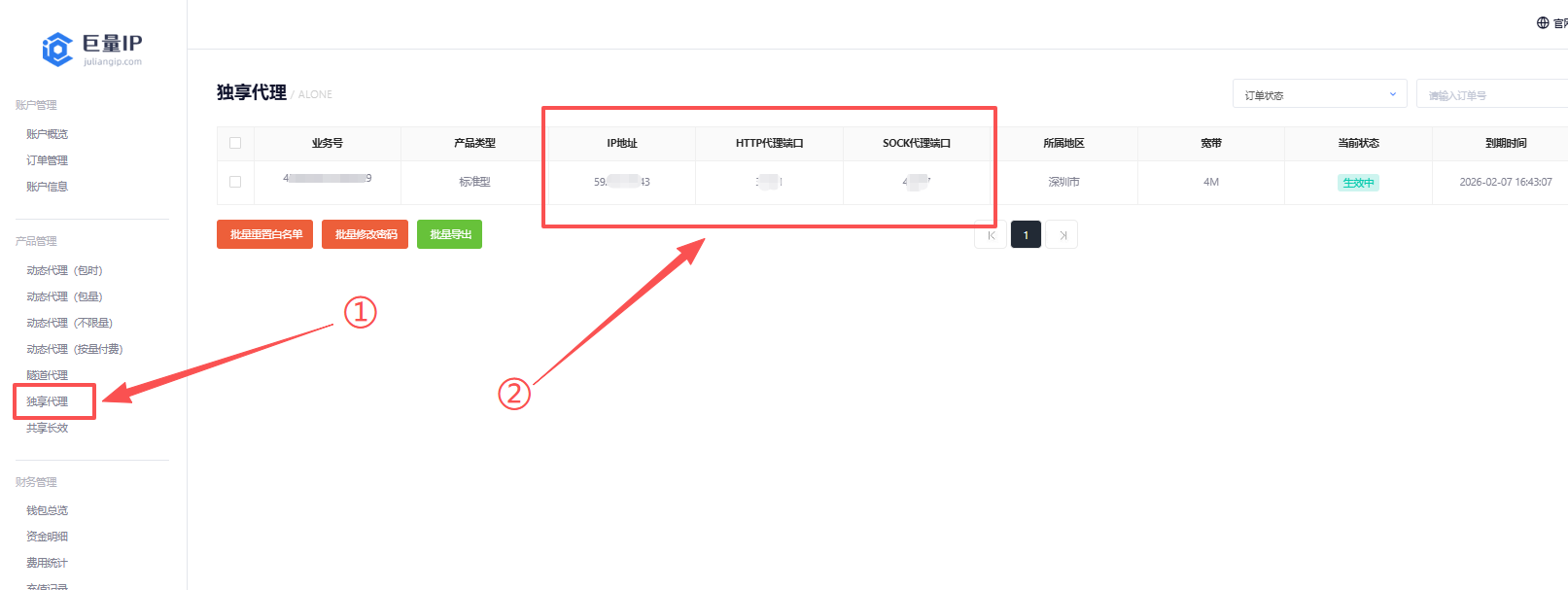
第一步:打开巨量ip官网(https://www.juliangip.com/),输入账号密码登录后进入用户管理后台。点击左侧的“产品管理”下面的“独享代理”。可以看到套餐信息里直接展示了独享代理的“IP地址”、“HTTP代理端口”、“SOCK代理端口”信息,可以直接复制使用。
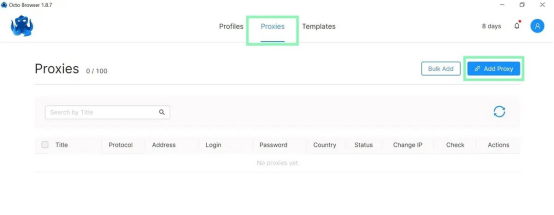
第二步:打开Octo Browser指纹浏览器,注册账户并进行登录,找到顶部的“Proxies”,然后点击 “Add Proxy”来添加具体的代理信息。
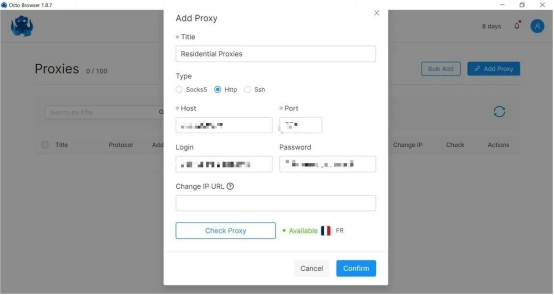
第三步: 自定义一个代理名称,选择代理类型为HTTP。输入前面获取的代理IP 地址、端口、用户名和密码,点击“Check Proxy”,出现绿色标志则表明代理IP能正常工作,然后点击“Confirm”保存代理信息。
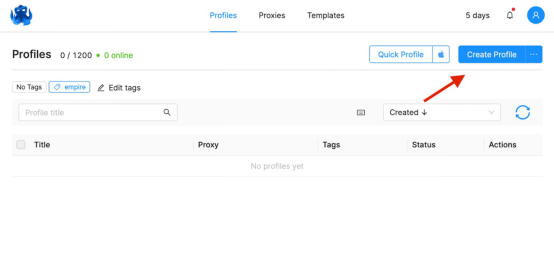
第四步: 转到“Profiles”界面,点击“Create Profile”设置新的个人资料。
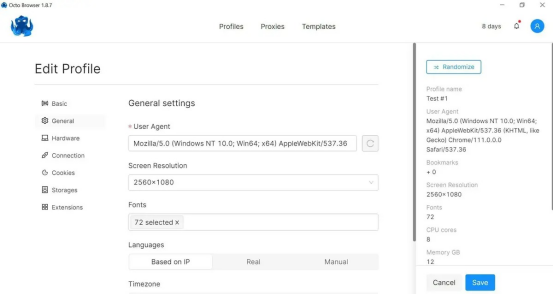
第五步: 在“General”设置界面,用户可以使用多种选项定制您的配置文件,包括用户代理、cookies 以及硬件和软件参数。
第六步: 设置完成后进行保存,找到刚刚创建的文件,选择配置文件的“Proxy”部分,在“Proxy list”选择一个代理进行分配。
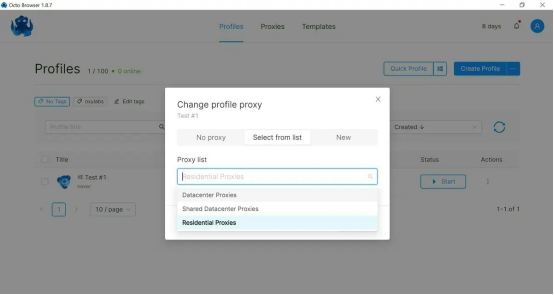
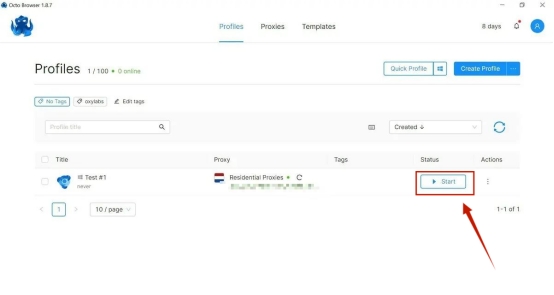
第七步: 最后点击“Start”运行配置文件,就可以在Octo Browser指纹浏览器中使用代理IP了。