本页目录
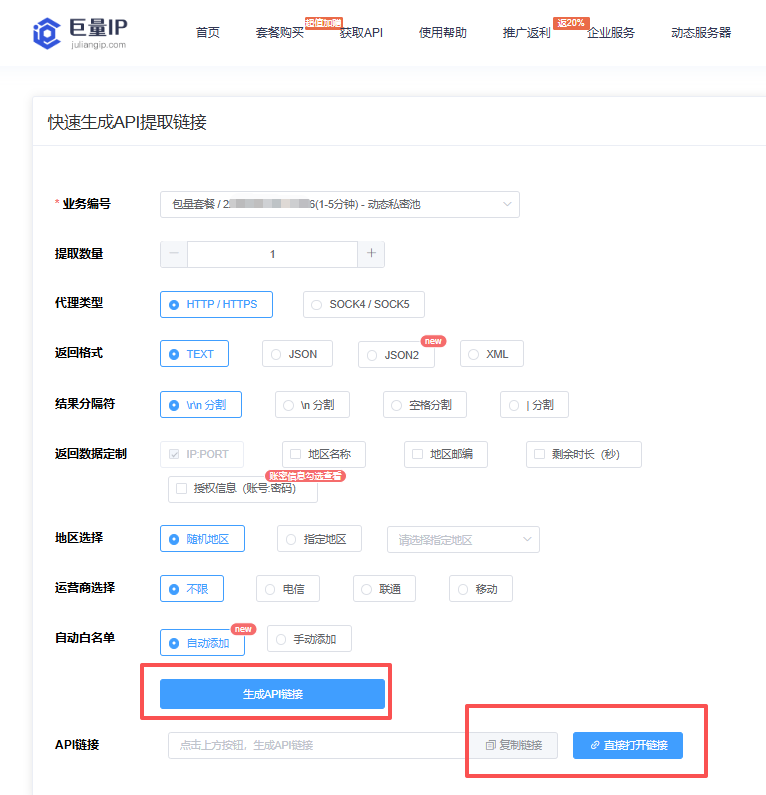
第一步:打开巨量ip官网(https://www.juliangip.com/),输入账号密码登录后进入用户管理后台。点击左侧的“产品管理”下面的“动态代理(包量)”。点击需要使用的套餐后的“生成提取连接”。

第二步:在快速生成API提取链接页面,先点击“生成API链接”,再根据需求“复制链接”或者“直接打开链接”提取API信息。
第三步:下载注册登录Tiger AI 多账号指纹浏览器。
点击选择【账户管理】—【创建环境】—【选择代理类型】—【自定义代理】。
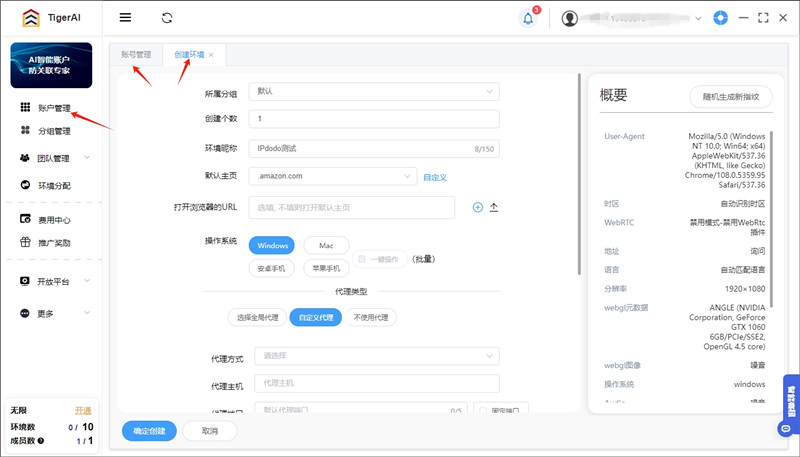
第四步,配置代理。
将复制到的代理IP、端口号、账号、密码等分别填入到 Tiger AI指纹浏览器的应用当中。具体配置参数如下:
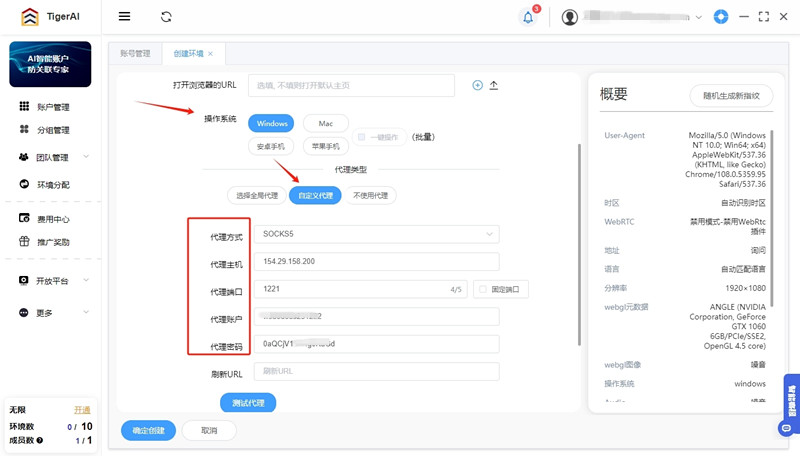
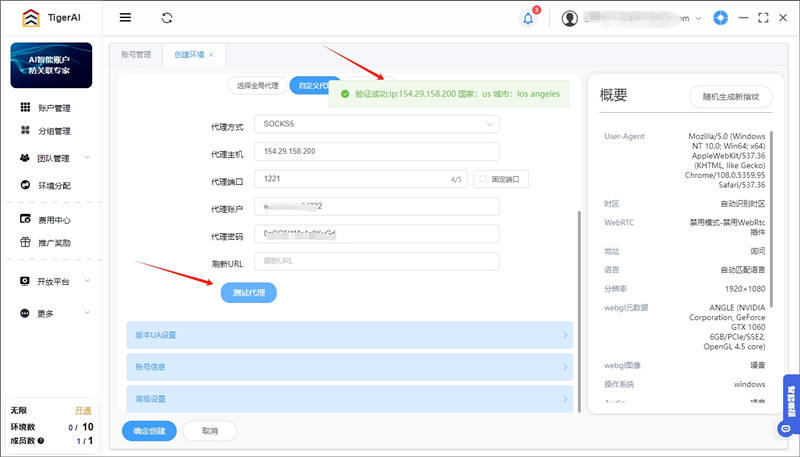
第五步,点击【测试代理】,检测代理配置情况。若提示代理测试成功,点击【确定创建】,即可完成代理环境配置。
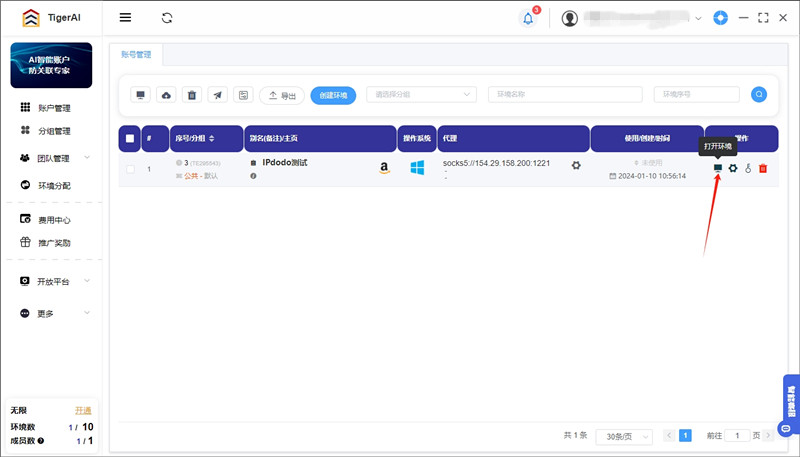
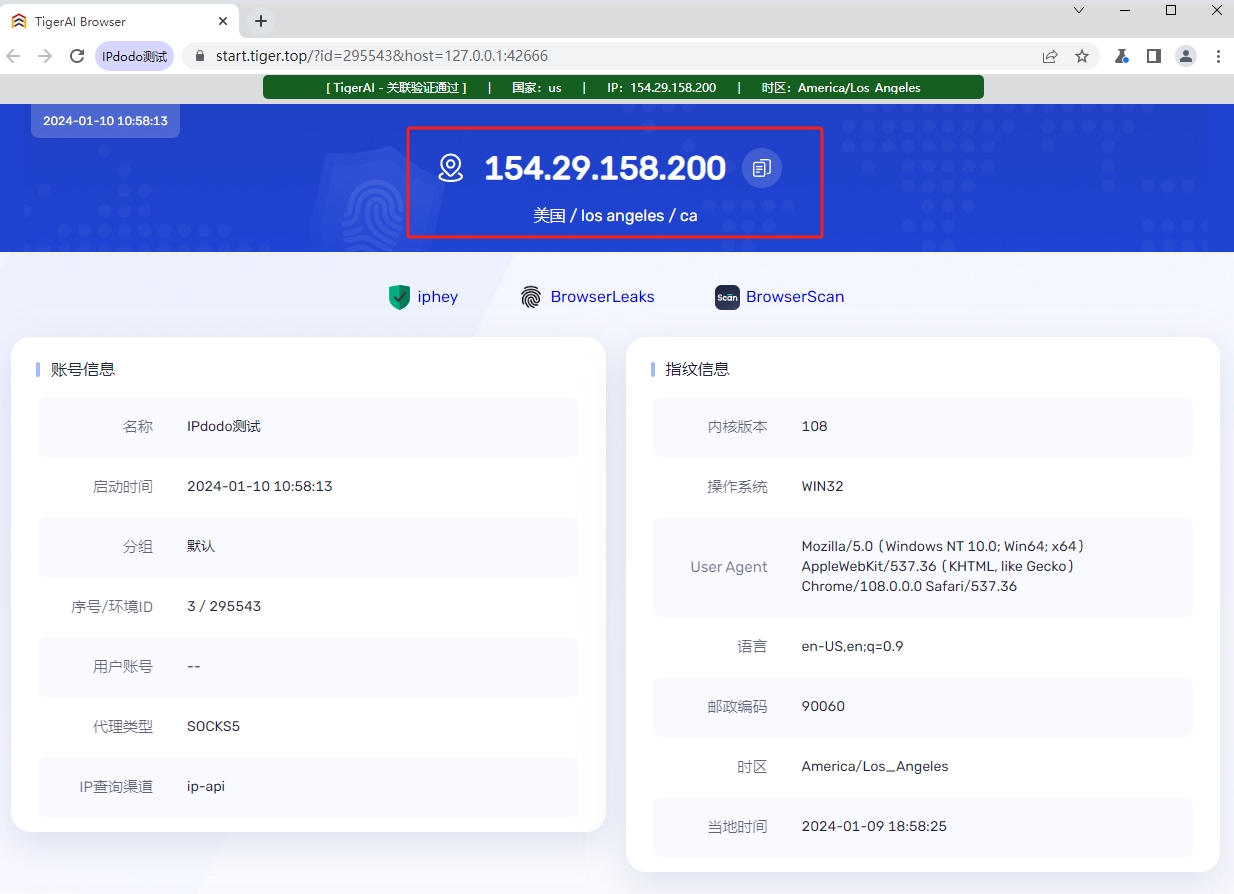
第六步,点击【账号管理】,选择刚刚配置的环境,点击【操作】—【打开环境】,页面跳转后可以看见您配置的ip归属,你只需要查看当前显示ip与您配置的是否一致即可,若显示一致即完成环境配置,您就可以正常开始业务操作了。