本页目录
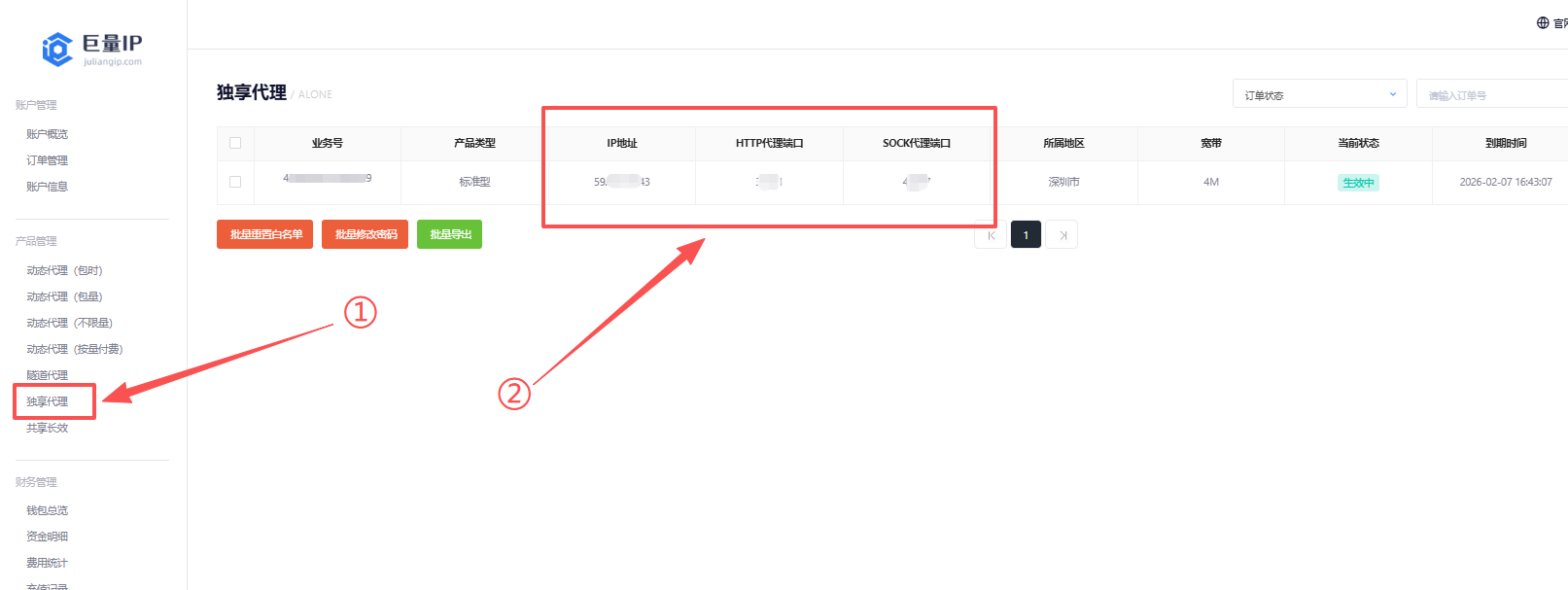
第一步:打开巨量ip官网(https://www.juliangip.com/),输入账号密码登录后进入用户管理后台。点击左侧的“产品管理”下面的“独享代理”。可以看到套餐信息里直接展示了独享代理的“IP地址”、“HTTP代理端口”、“SOCK代理端口”信息,可以直接复制使用。
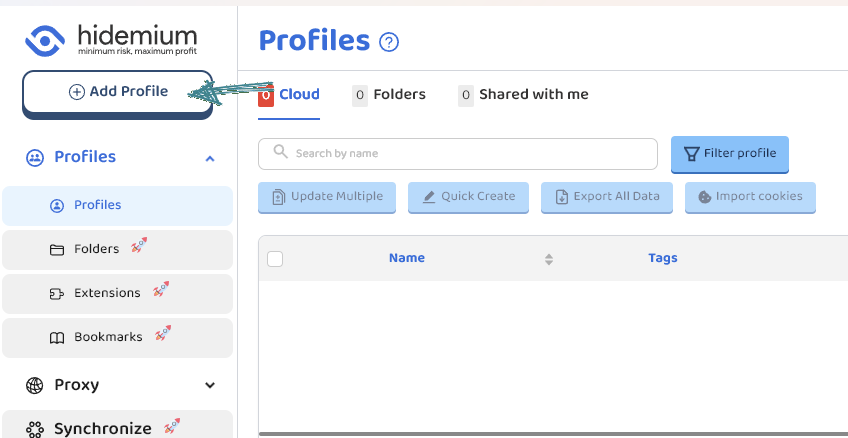
第二步:下载创建账户并登录,点击“(+) Add Profile”添加新配置文件。
第三步:根据您的使用需求自定义参数。由于这是代理使用指南,我将直接跳转到该部分。
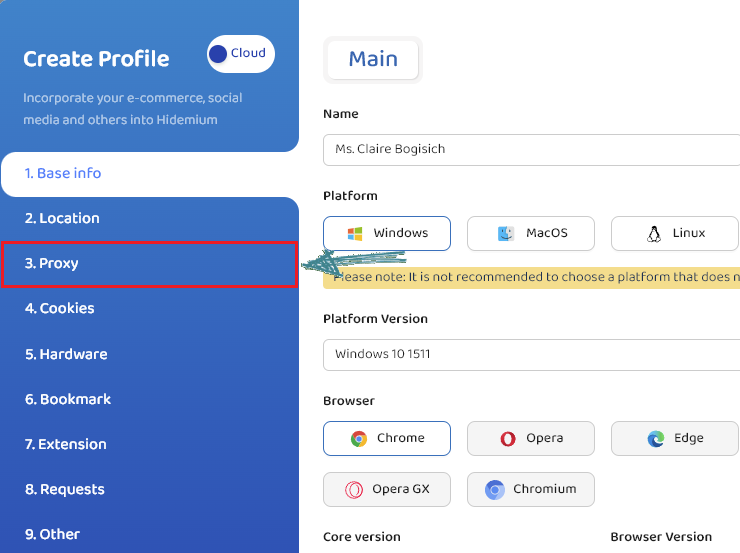
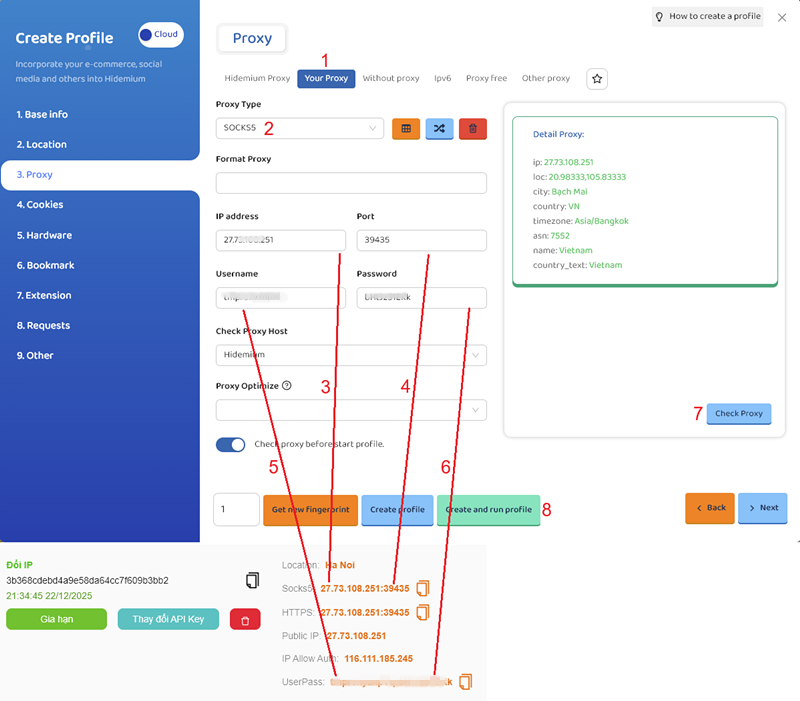
第四步:请按照以下步骤操作:
选择 “Your proxy”
选择 “Socks5” 或 “Http”。这里选择 “Socks5”,填写以下信息:
代理 IP
代理端口 (Port)
代理用户名 (Username)
代理密码 (Password)
填写完完整的代理信息后,点击 “Check Proxy” 进行检查
选择 “Create profile” 或 “Create and run profile”
详细步骤见下图。
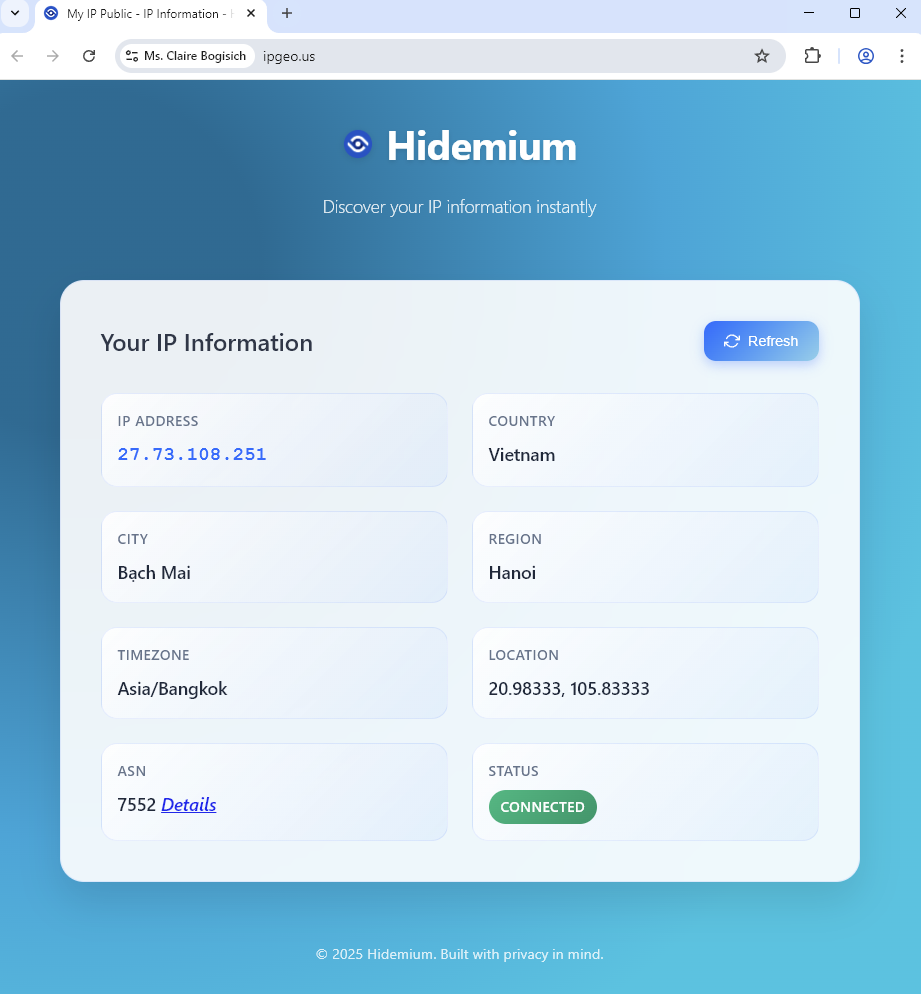
第五步:结果如下所示即为成功。