登录 免费注册

巨量ip代理在Linken Sphere指纹浏览器上设置共享长效代理教程

发布时间:2026年03月13日 · 全文约 550 字 · 预计阅读 2 分钟

本页目录

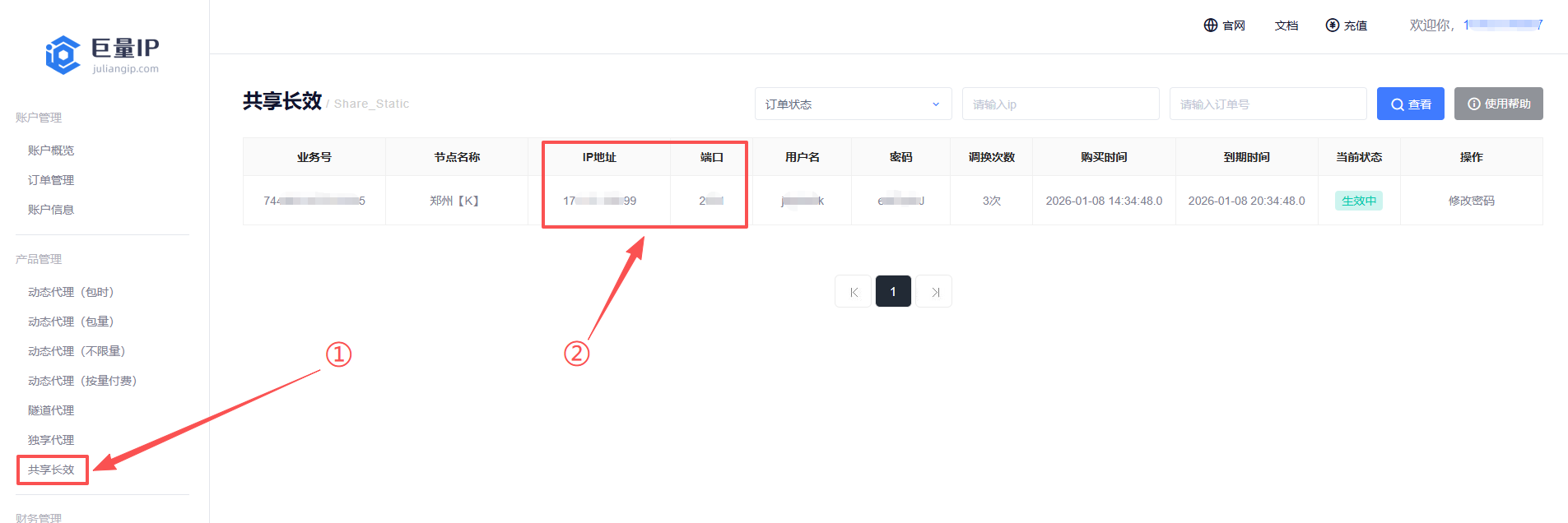
    第一步:打开巨量ip官网(https://www.juliangip.com/),输入账号密码登录后进入用户管理后台。点击左侧的“产品管理”下面的“共享长效”。然后可以看到展示的套餐详情里有“IP地址”、“端口”、“用户名”、“密码”等信息。可以直接复制需要使用的代理信息。
     

    巨量ip代理在Linken Sphere指纹浏览器上设置共享长效代理教程


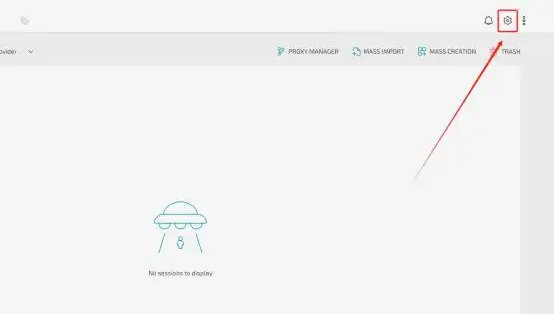
    第二步:启动Linken Sphere指纹浏览器,用邮箱注册后登录,进入后点击上方的设置图标。
     

    巨量ip代理在Linken Sphere指纹浏览器上设置共享长效代理教程


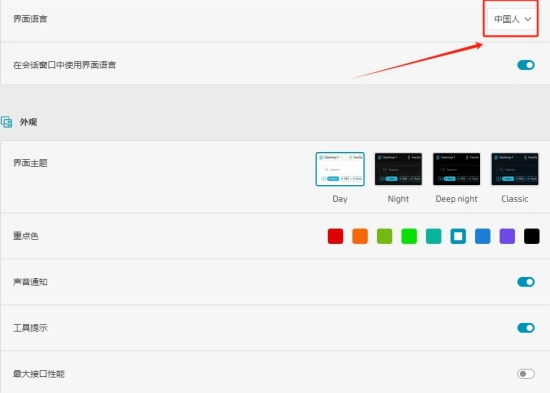
    第三步: 在设置页面找到界面语言,选择中国人,方便大家更好的进行后续代理IP的设置。
     

    巨量ip代理在Linken Sphere指纹浏览器上设置共享长效代理教程


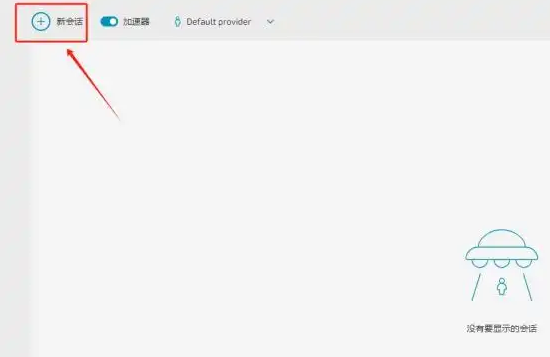
    第四步:回到主界面点击新会话,来创建一个新的会话。


    巨量ip代理在Linken Sphere指纹浏览器上设置共享长效代理教程


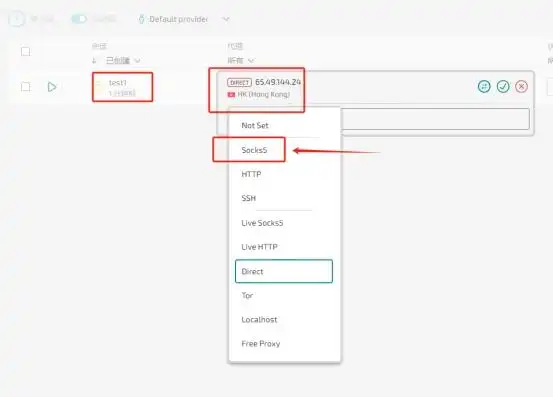
    第五步: 找到刚刚创建的新会话,用户可以自定义一个会话名称,点击代理栏,可以根据自己需求选择想要添加的代理类型。
     

    巨量ip代理在Linken Sphere指纹浏览器上设置共享长效代理教程


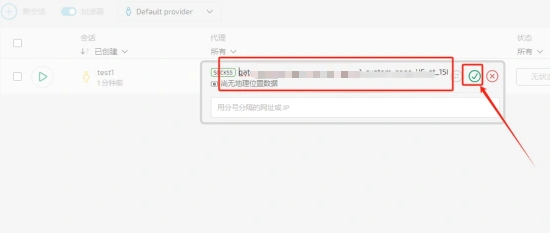
    第六步: 在代理栏中按照要求的格式,将前面获取的代理IP信息填入其中,然后点击绿色的√按钮进行保存,
     

    巨量ip代理在Linken Sphere指纹浏览器上设置共享长效代理教程


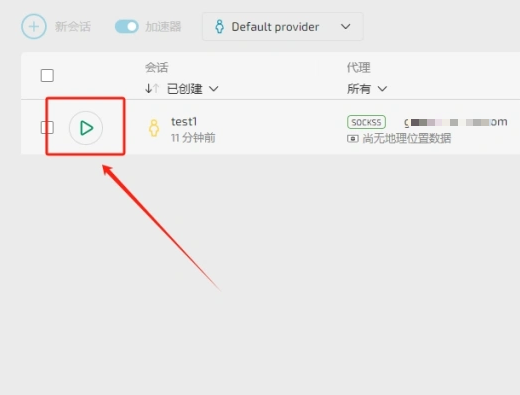
    第七步: 点击会话前面的运行按钮,就可以在Linken Sphere指纹浏览器中使用代理IP。
     

    巨量ip代理在Linken Sphere指纹浏览器上设置共享长效代理教程