
本页目录
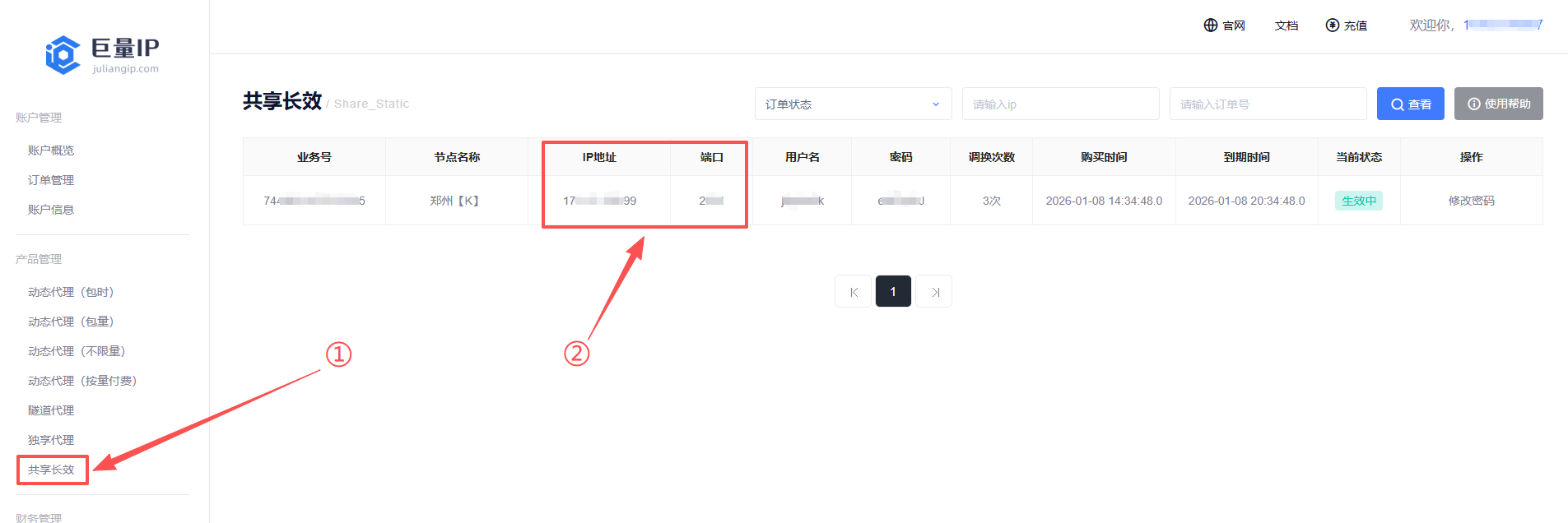
第一步:打开巨量ip官网(https://www.juliangip.com/),输入账号密码登录后进入用户管理后台。点击左侧的“产品管理”下面的“共享长效”。然后可以看到展示的套餐详情里有“IP地址”、“端口”、“用户名”、“密码”等信息。可以直接复制需要使用的代理信息。
第二步:将 ZeroOmega 图标固定到工具栏
安装后,ZeroOmega 图标可能无法在浏览器工具栏中显示。为了使其始终可访问,请按照以下步骤操作:
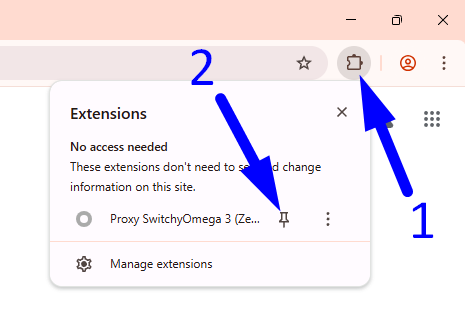
点击 扩展 Chrome 右上角的按钮(拼图图标)。
寻找 代理 SwitchyOmega 3(ZeroOmega) 在列表中,点击 图钉图标 以将其显示在工具栏上。
图标出现后,单击它即可打开快速访问菜单。
点击 选项 按钮打开主配置页面。
第三步:ZeroOmega 中的快速代理设置
如果您使用的是名为“default profile”的默认配置文件 代理人, 只需几个步骤,即可添加您的代理服务器:
确保 代理人 在左侧边栏中选择了个人资料。
在里面 协议 下拉菜单中,选择您的代理类型(例如 HTTP、SOCKS5)。
在里面 服务器 字段中,输入代理IP地址。
在里面 港口 字段中,输入正确的端口号。
(可选)如果您的代理需要身份验证,请点击 锁图标 打开登录弹出窗口:
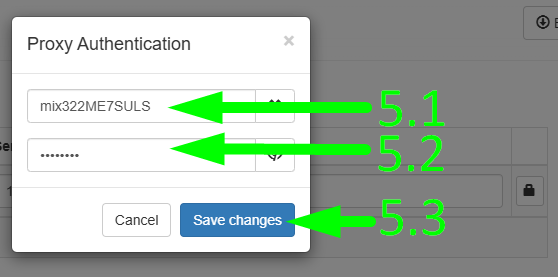
5.1 输入您的 用户名
5.2 输入您的 密码
5.3 点击 保存更改
点击绿色 Apply changes 按钮保存配置。
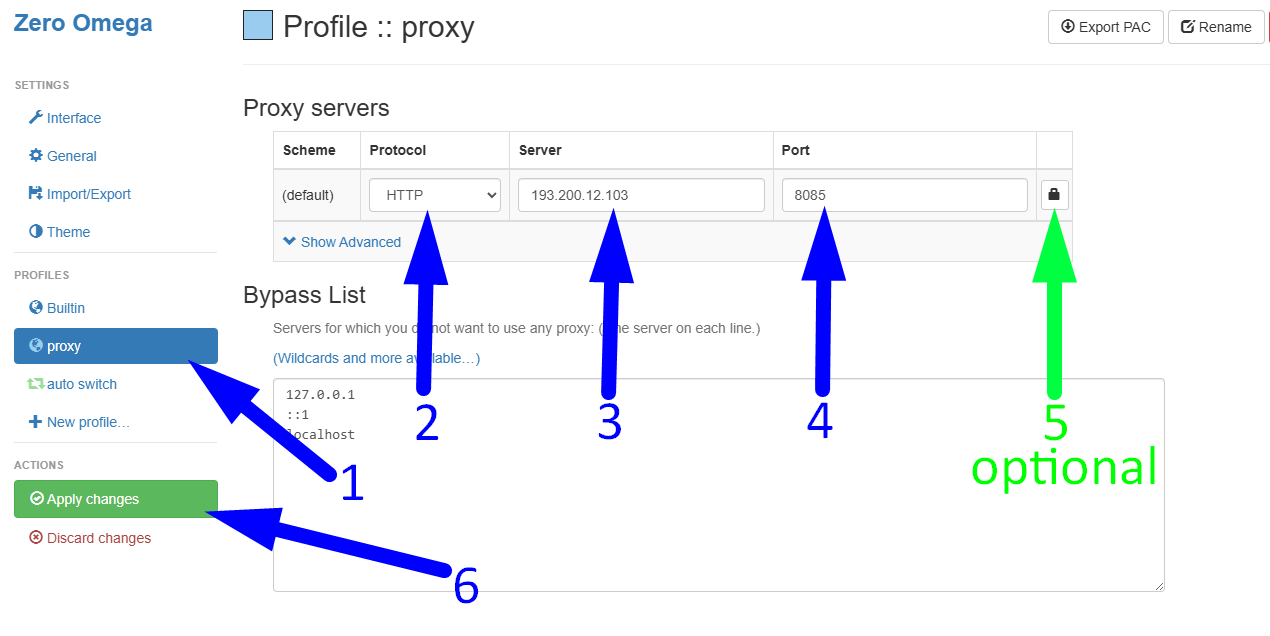
如果您的代理服务器需要身份验证,请点击 锁图标 显示在上图中端口字段的右侧(标签 5)。
这将打开一个登录窗口,您可以在其中输入您的凭据:
好了,您的代理服务器现在已经激活并可以使用了。