本页目录
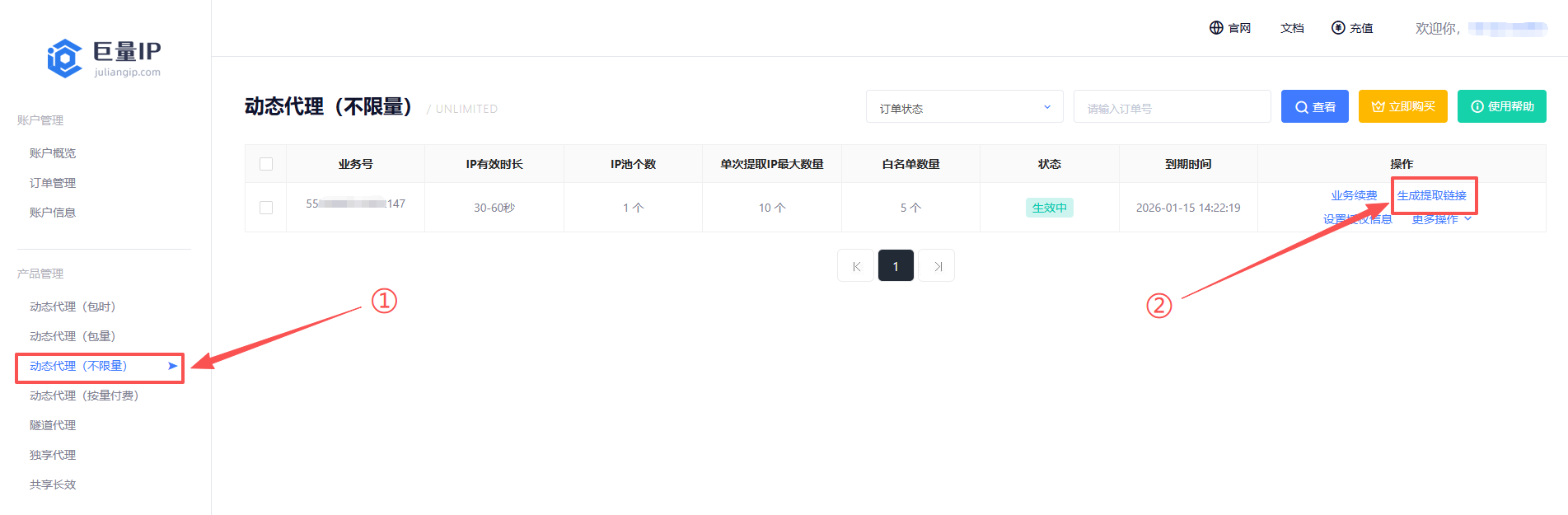
第一步:打开巨量ip官网(https://www.juliangip.com/),输入账号密码登录后进入用户管理后台。点击左侧的“产品管理”下面的“动态代理(不限量)”。点击需要使用的套餐后的“生成提取链接”。
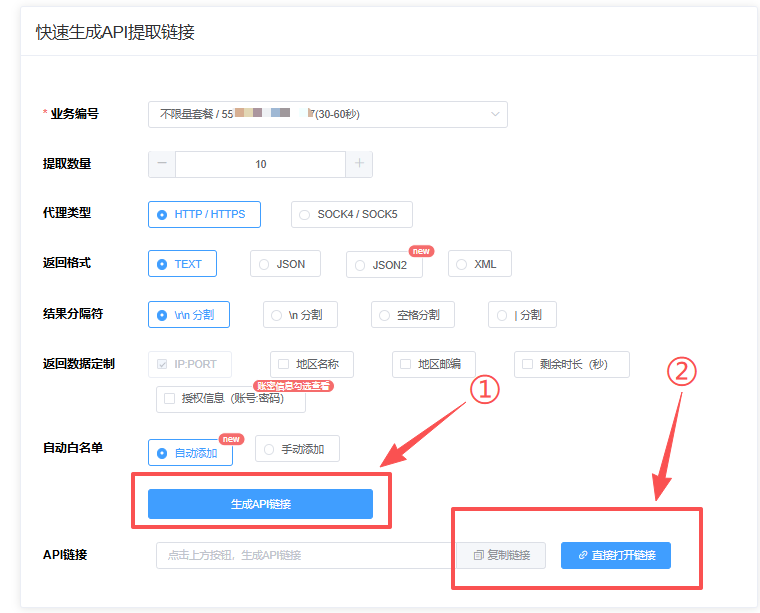
第二步:在快速生成API提取链接页面,先点击“生成API链接”,再根据需求“复制链接”或者“直接打开链接”提取API信息。
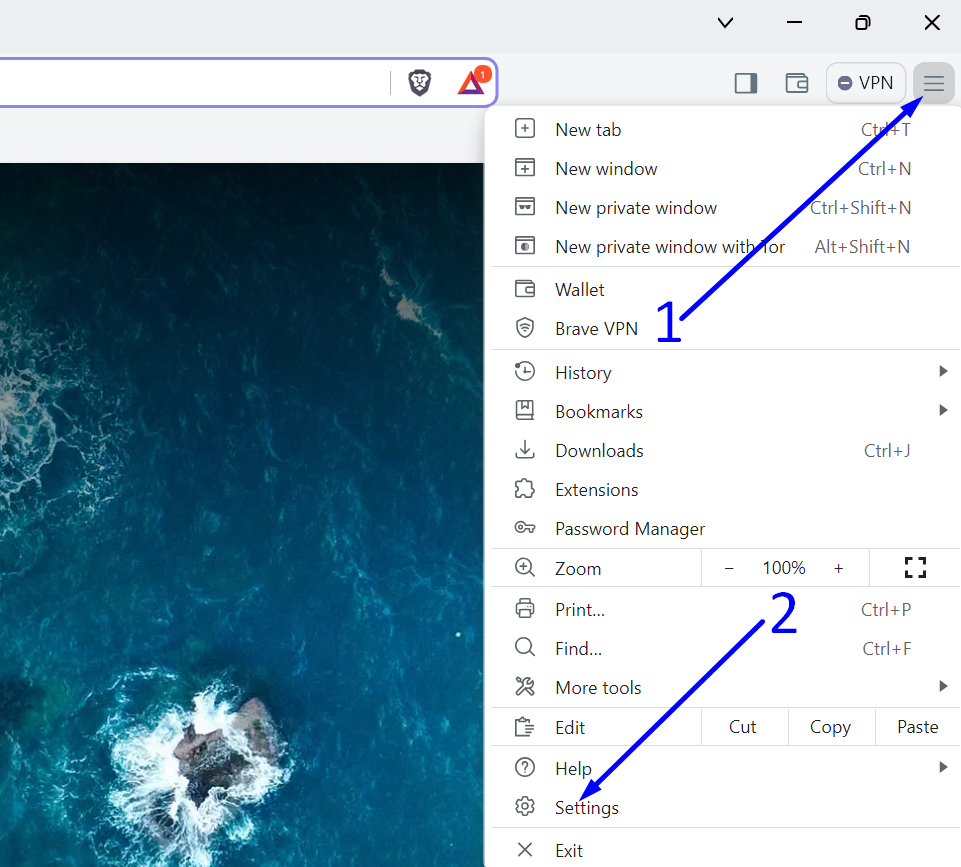
第三步:导航至 Brave 浏览器中的网络设置
在 Brave 浏览器的右上角,点击 汉堡图标 (三条垂直线)。
然后,选择“设置”从出现的菜单中。
第四步:导航到操作系统的系统设置
点击“设置”菜单部分。
点击 ”打开计算机的代理设置”。
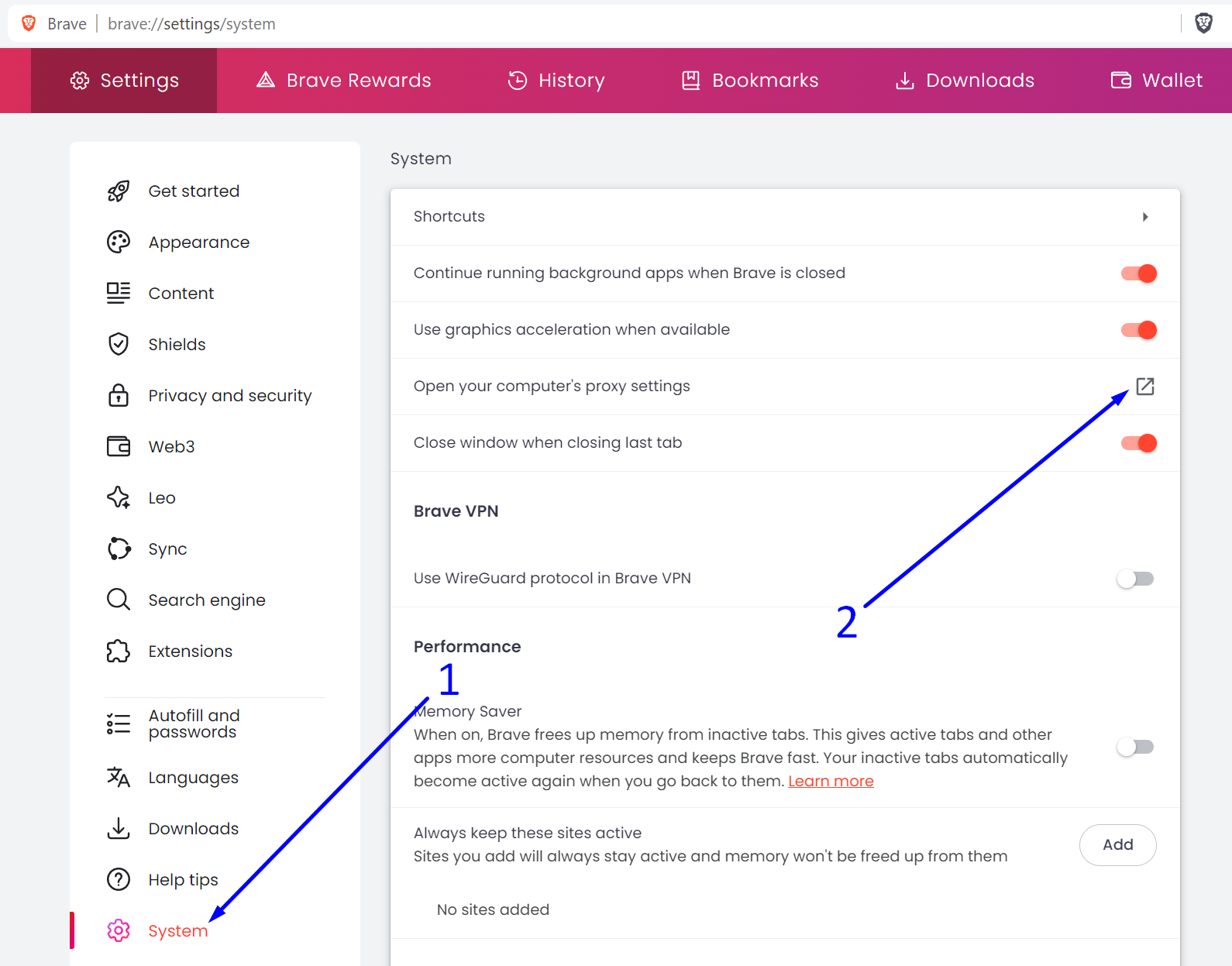
第五步:打开系统设置
在里面 ”手动代理设置”部分,点击“设置“ 按钮。
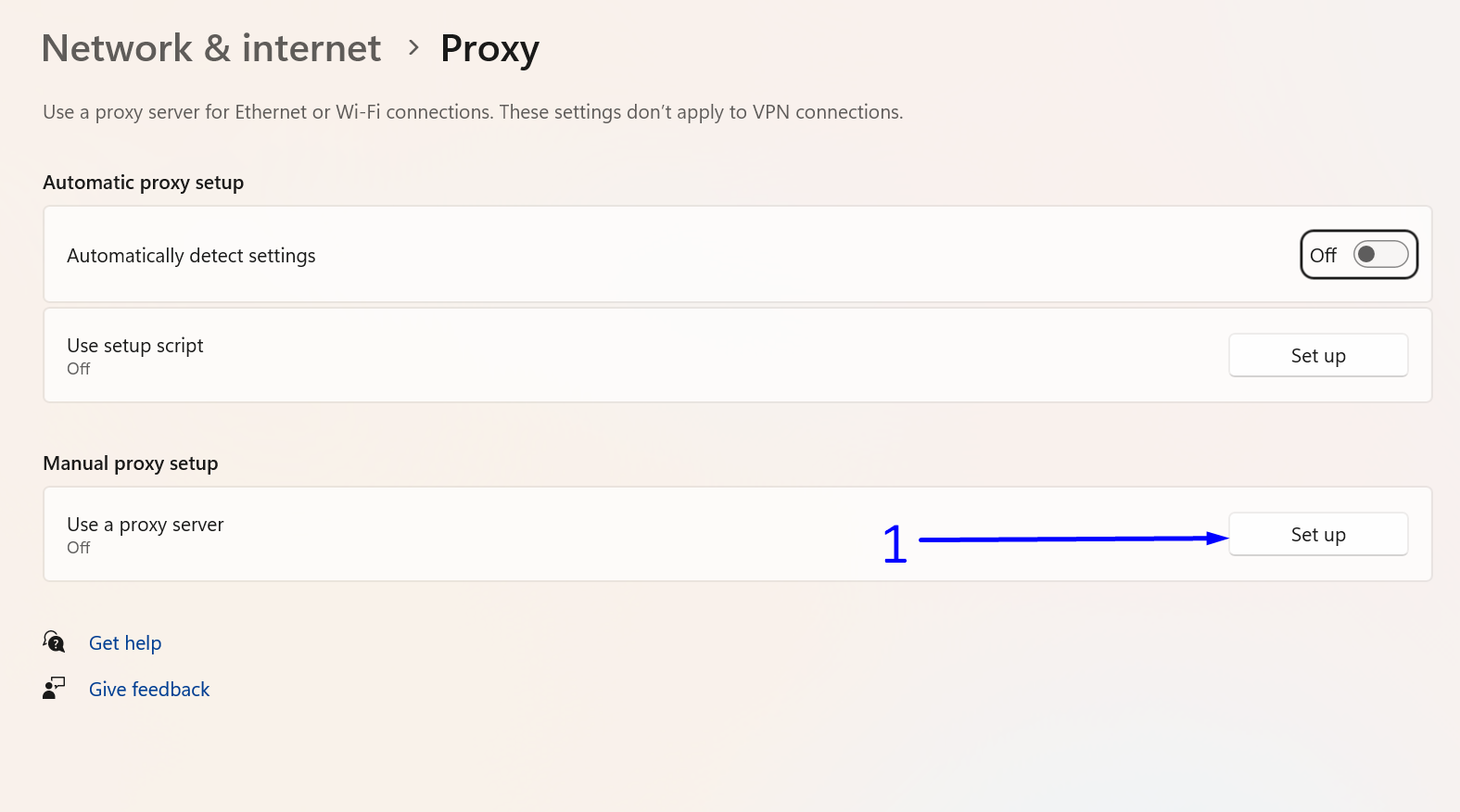
第六步:设置 HTTP 代理
由于 Brave 浏览器使用系统设置且缺乏独立的网络配置,因此您无法使用高级代理设置。 SOCKS协议以及使用用户名和密码的代理身份验证均不受支持。您只能使用匿名性较低的 HTTP代理.
要设置 HTTP 代理,请按照以下步骤操作:
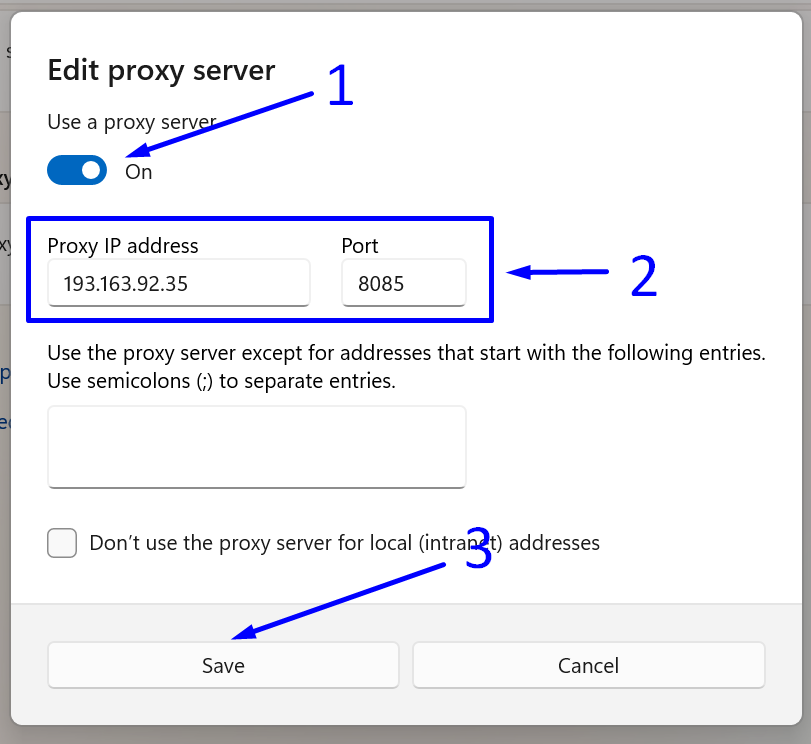
切换“使用代理服务器“ 切换到 ”在“
输入您的代理的 IP 地址和端口。
单击“节省“ 按钮。