
本页目录
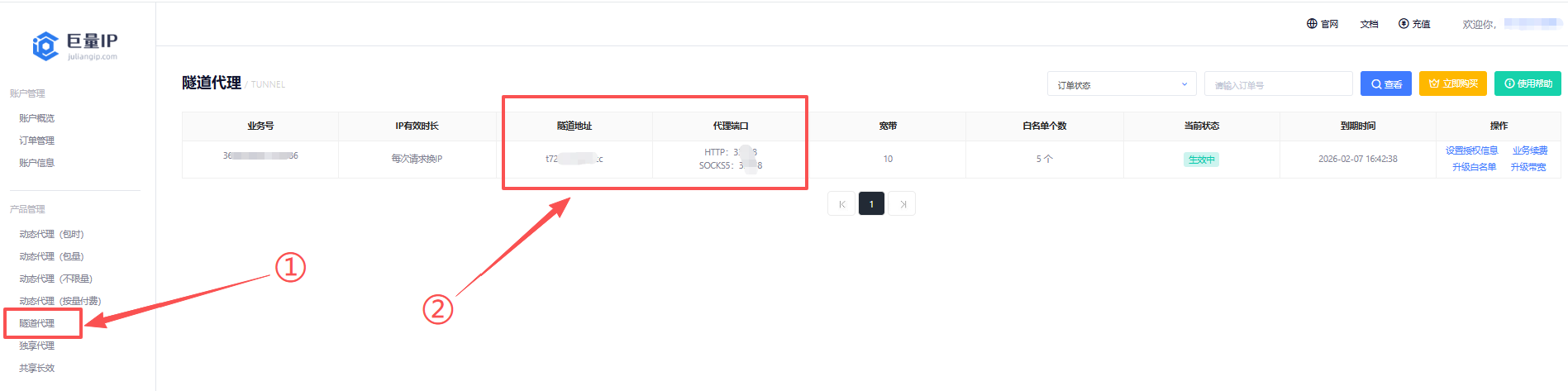
第一步:打开巨量ip官网(https://www.juliangip.com/),输入账号密码登录后进入用户管理后台。点击左侧的“产品管理”下面的“隧道代理”。可以看到套餐信息里直接展示了隧道代理的“隧道地址”和“HTTP、SOCKSS代理端口”信息,可以直接复制使用。
第二步:创建个人资料
启动Lalicat浏览器并点击“+ 添加浏览器配置文件“ 按钮。
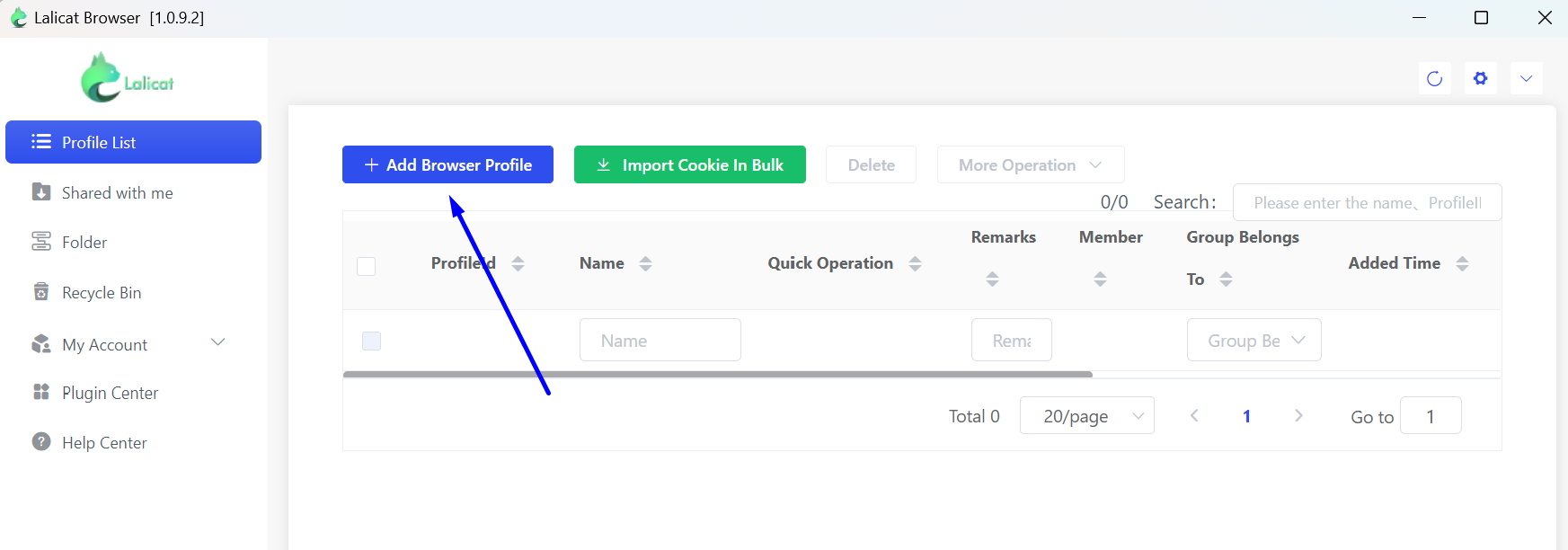
第三步:将 SOCKS5 代理添加到 Lalicat 配置文件
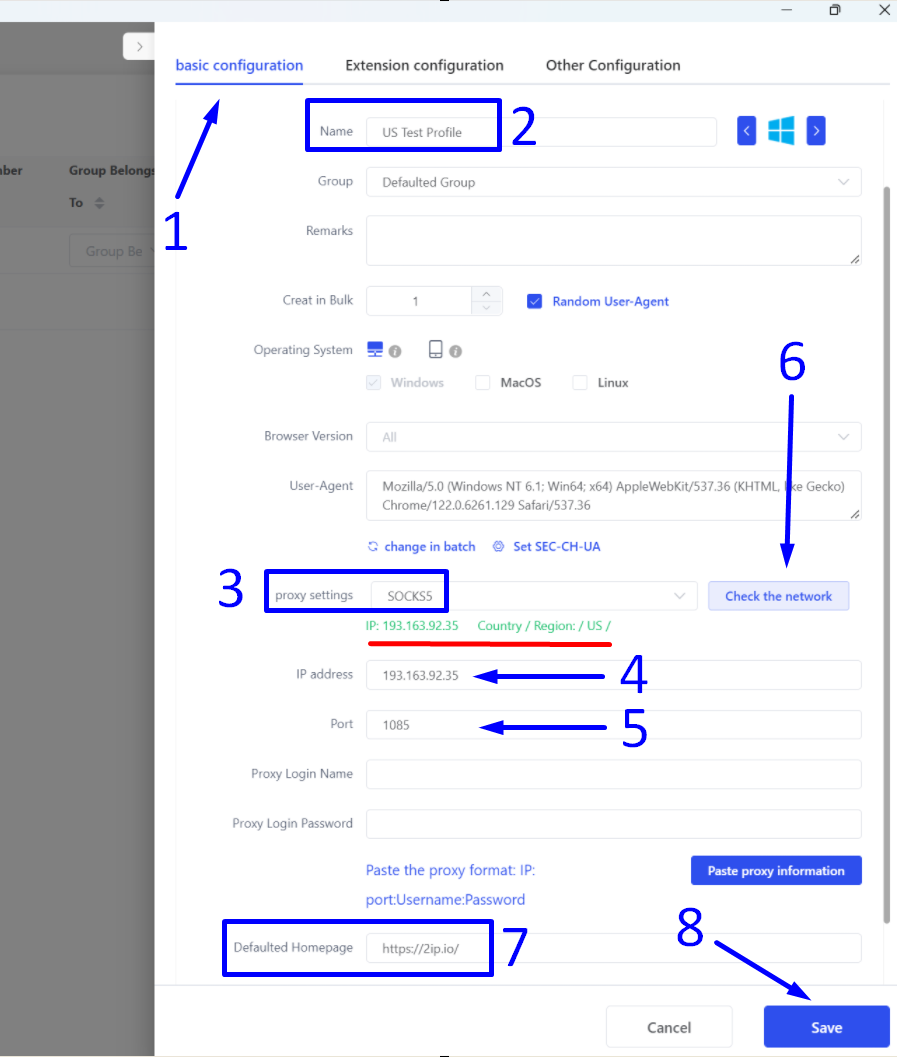
在新的 Lalicat 浏览器配置文件的设置中,执行以下操作:
前往“基本配置“ 标签。
输入新个人资料的名称。
在里面 ”代理设置”字段中,选择代理协议。如果可以选择,我们建议使用 SOCKS5协议,因为它是最匿名且用途最广泛的。
输入代理的 IP 地址。
输入代理端口。在我们的例子中,它是端口 1085,不需要用户名和密码。因此,保留“代理登录名“ 和 ”代理登录密码”字段为空。
点击 ”检查网络”按钮测试代理。如果成功,您将看到一个绿色标签,指示代理的地理位置。在我们的例子中,它应该显示美国(在屏幕截图上以红色突出显示)。
输入您的新个人资料将首先加载的起始页。
点击“节省“ 按钮。
现在您的新配置文件已准备就绪。您可以开始使用 Lalicat 反检测浏览器和 SOCKS5 代理服务器,它们将取代您的真实 IP地址.