
本页目录
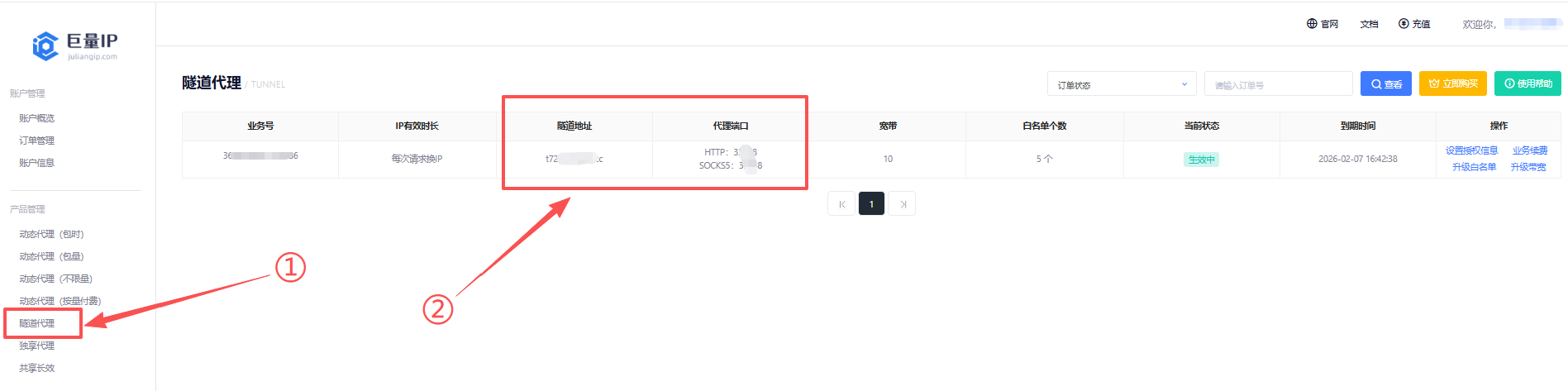
第一步:打开巨量ip官网(https://www.juliangip.com/),输入账号密码登录后进入用户管理后台。点击左侧的“产品管理”下面的“隧道代理”。可以看到套餐信息里直接展示了隧道代理的“隧道地址”和“HTTP、SOCKSS代理端口”信息,可以直接复制使用。
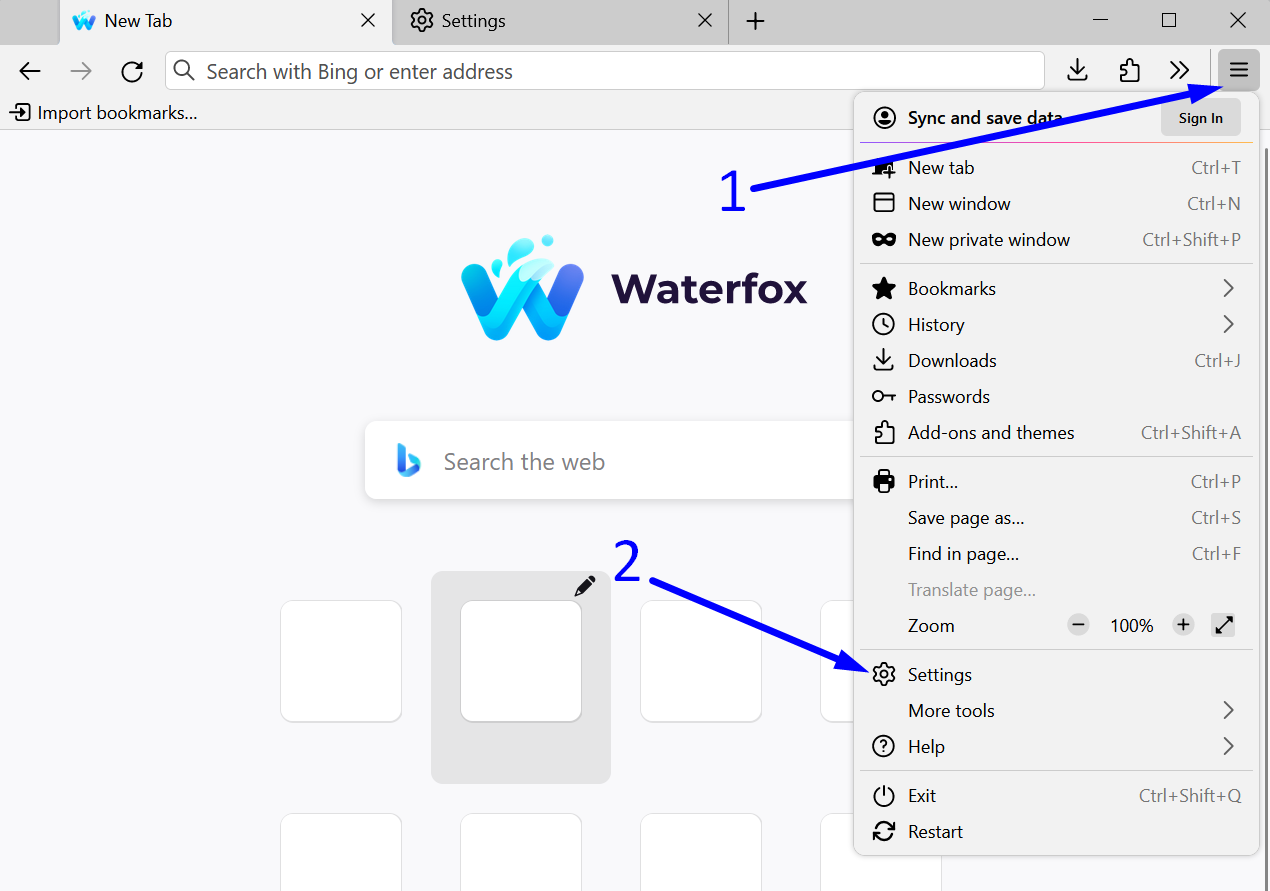
第二步:切换到 Waterfox 的设置
单击程序窗口右上角的三条水平线(汉堡图标)。
在出现的菜单中,单击标有“设置”。
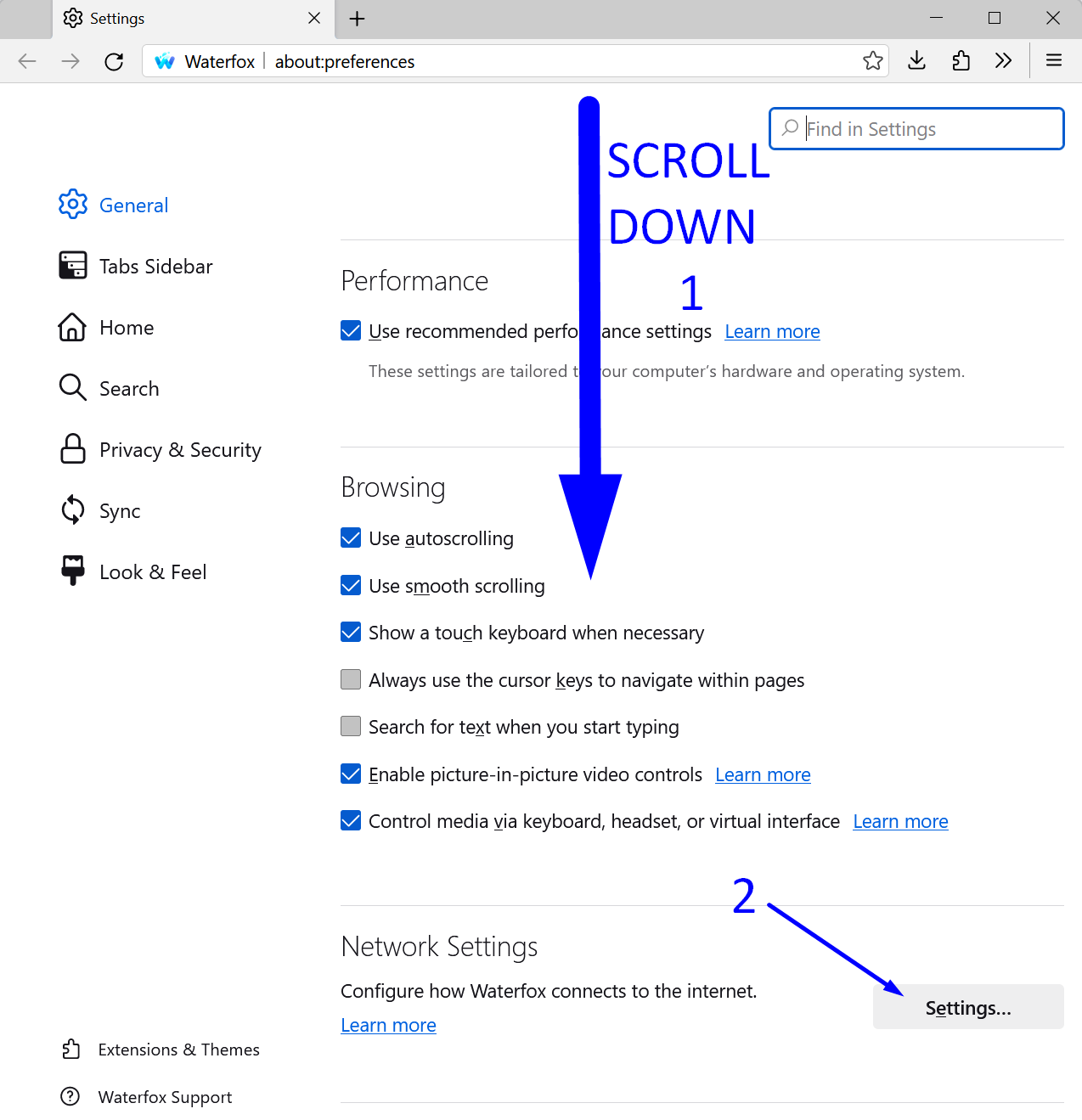
第三步:打开 Waterfox 网络设置
向下滚动到菜单底部。
在里面 ”网络设置”部分,点击“设置…“ 按钮。
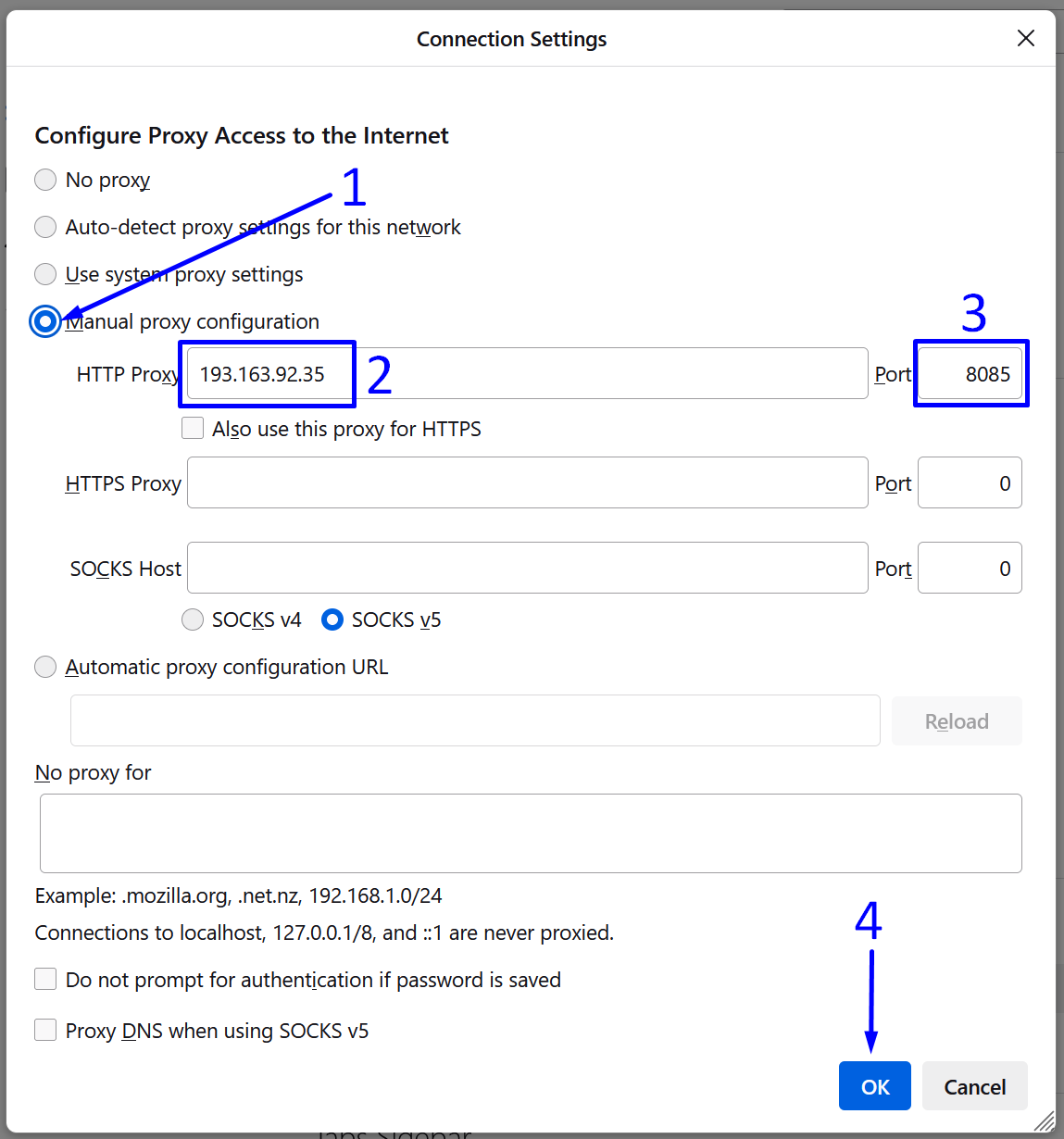
在 Waterfox 代理设置窗口中,您可以从三种可用的代理协议中进行选择。
在 Waterfox 中,您可以从三种类型的代理中进行选择: HTTP、HTTPS, 和 SOCKS5。SOCKS5 通常被认为是最佳选择,因为它支持任何类型的流量,提供可选身份验证以增加安全性,并且不会修改数据,从而提高了性能和灵活性。HTTPS 适用于安全的 Web 浏览,而 HTTP 更基础且安全性较低。
如果您的代理支持 SOCKS5,我们建议您始终使用它。下面,我们将考虑所有三个选项。
选项 1:设置 HTTP 代理 – 不推荐
单击“将浏览器切换为手动代理设置手动代理配置“。”.
在“HTTP代理“ 场地。
在“港口“ 场地。
单击“好的“ 按钮。
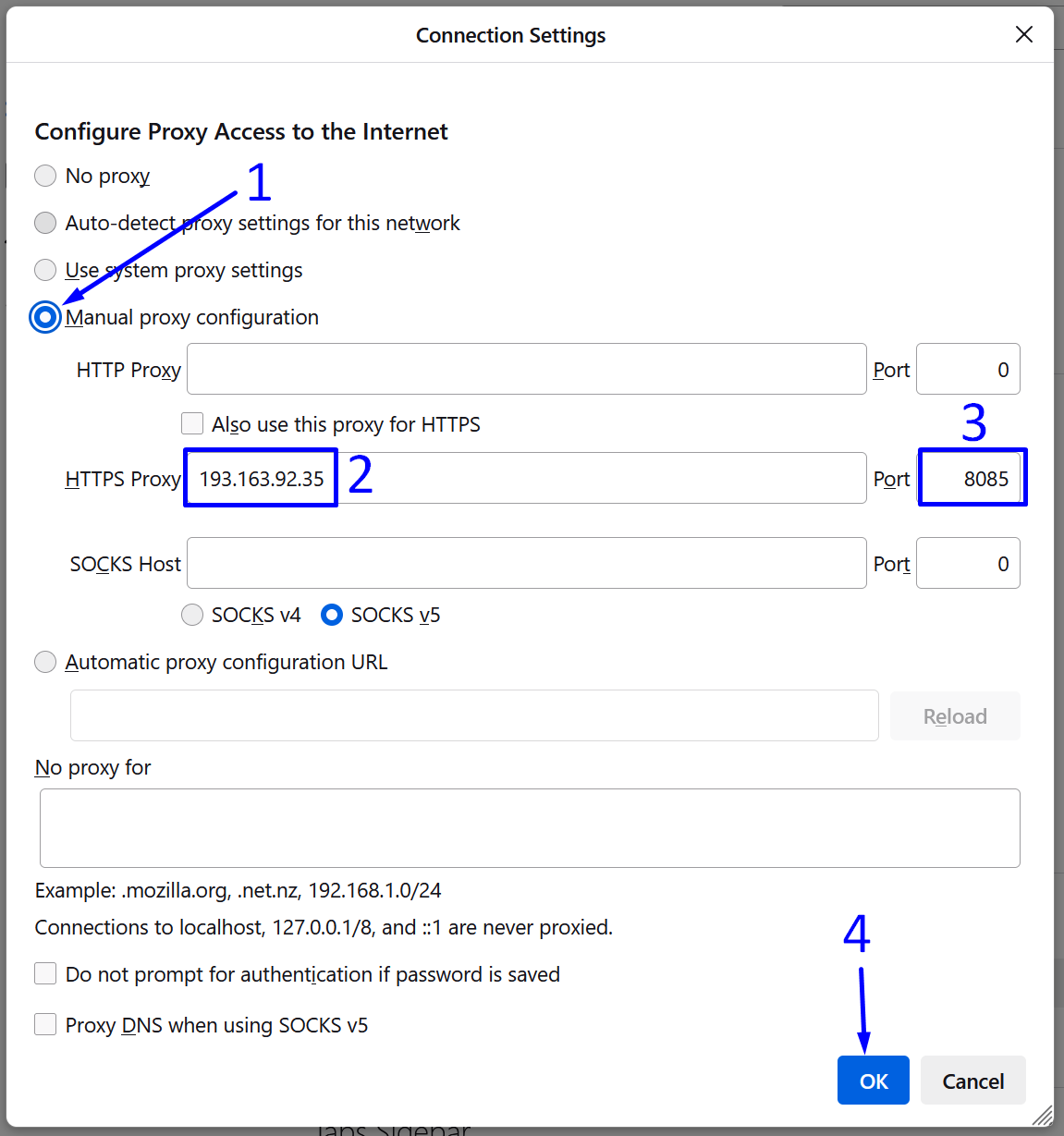
选项 2:设置 HTTPS 代理 – 不错的选择
单击“将浏览器切换为手动代理设置手动代理配置“。”.
在“HTTPS代理“ 场地。
在“港口“ 场地。
单击“好的“ 按钮
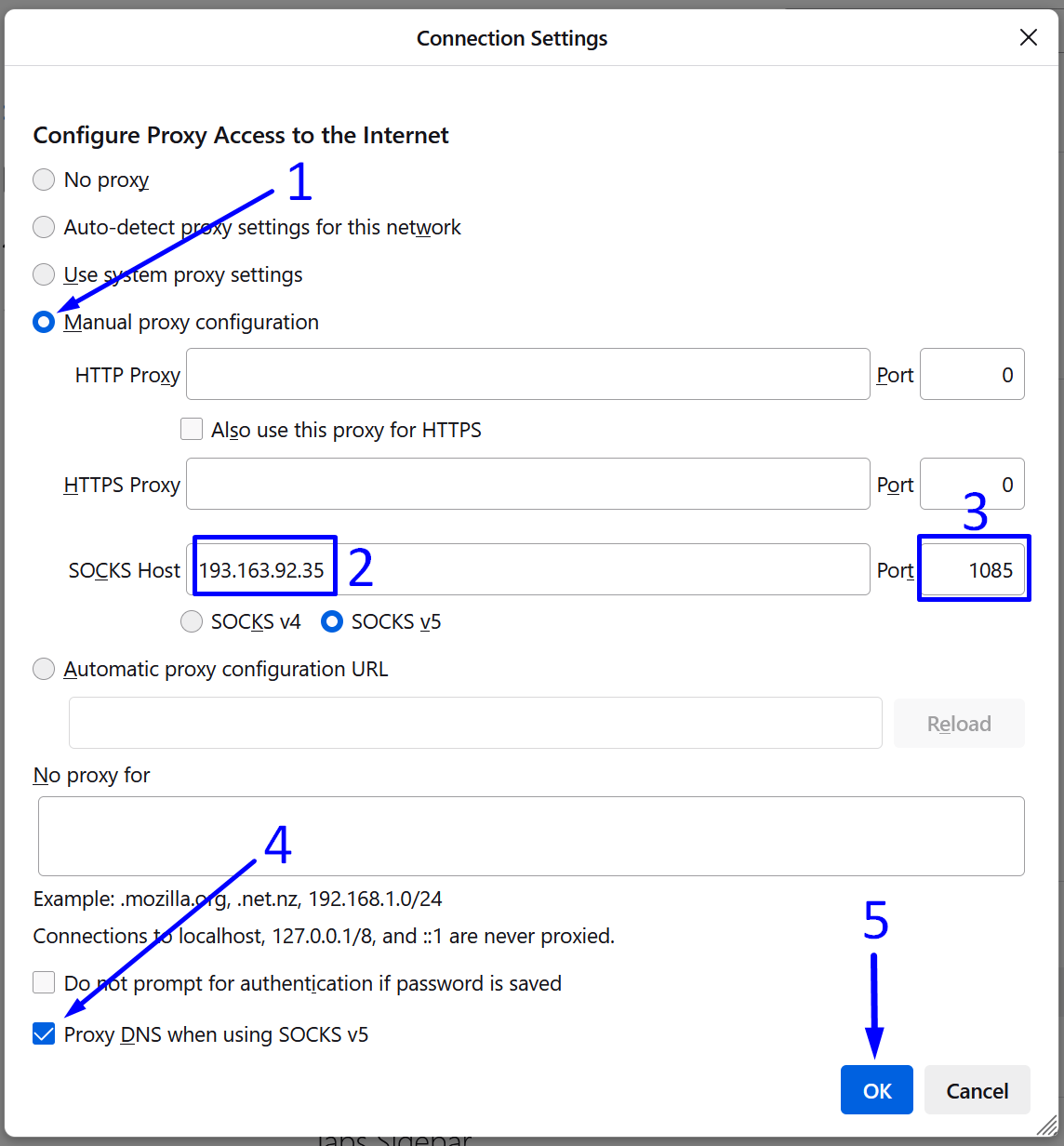
选项 3:设置 SOCKS5 – 最佳选择
单击“将浏览器切换为手动代理设置手动代理配置“。”.
在“SOCKS主机“ 场地。
在“港口“ 场地。
勾选“使用 SOCKS v5 时的代理 DNS”通过 SOCKS5 代理路由 DNS 请求,通过向本地网络或 ISP 隐藏这些请求来增强隐私,并有助于防止 DNS 泄漏。
点击 ”好的”按钮保存浏览器中的SOCKS代理设置。
反检测浏览器 Waterfox 中的代理设置已完成,流量正在通过配置的 IP 地址路由。现在,网上冲浪既保密又安全。