本页目录
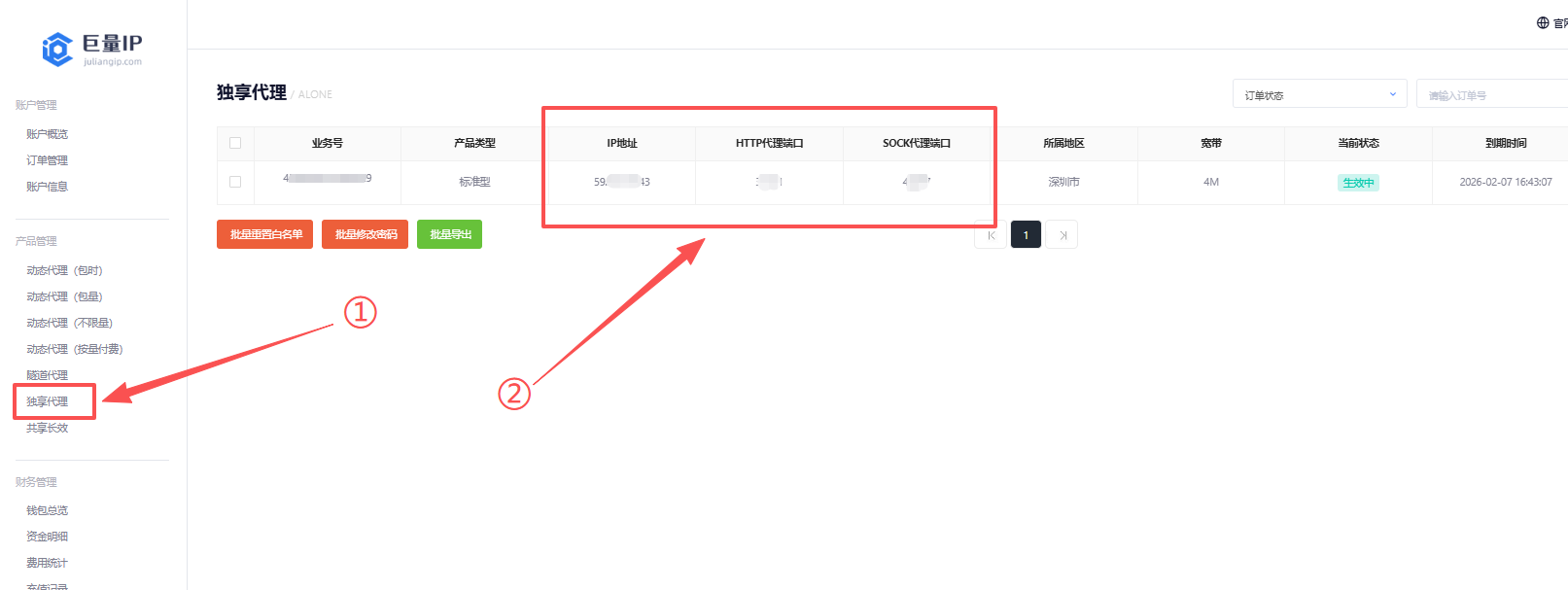
第一步:打开巨量ip官网(https://www.juliangip.com/),输入账号密码登录后进入用户管理后台。点击左侧的“产品管理”下面的“独享代理”。可以看到套餐信息里直接展示了独享代理的“IP地址”、“HTTP代理端口”、“SOCK代理端口”信息,可以直接复制使用。
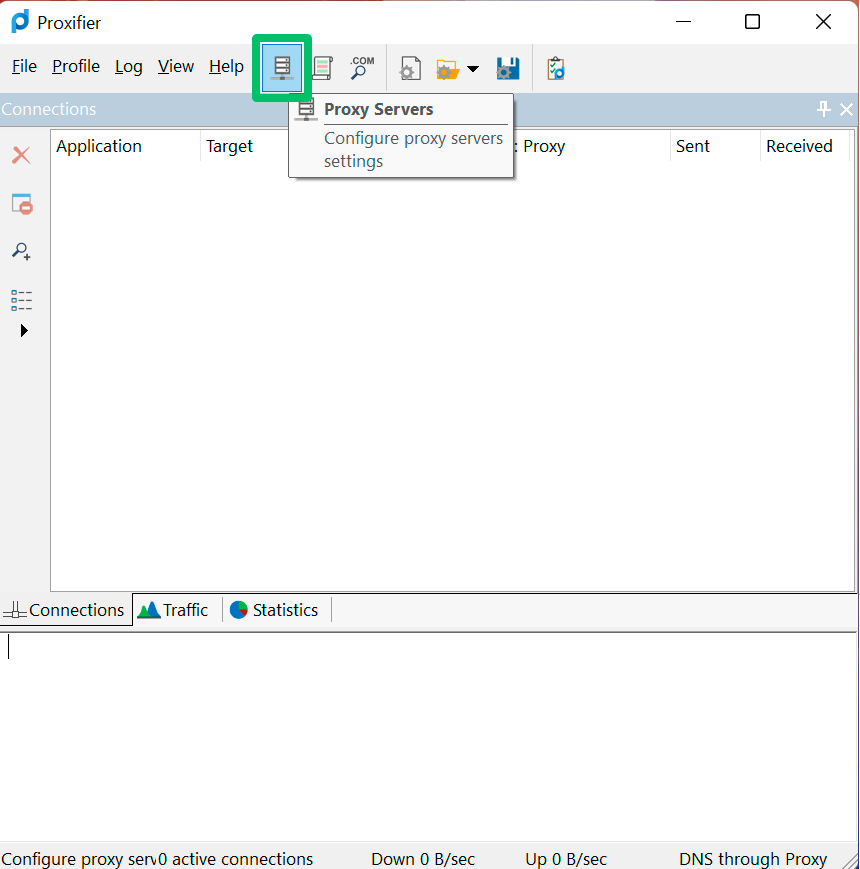
第二步:启动 Proxifier。
单击代理服务器图标(如下图所示)或单击菜单项“轮廓”然后“代理服务器...“。”.
在出现的窗口中“地址:”字段中输入代理服务器的IP地址,并在“港口”字段输入代理服务器的端口号。
在里面 ”协议:”下拉菜单,选择“SOCKS 版本 5“。”.
点击 ”好的” 保存您的设置。
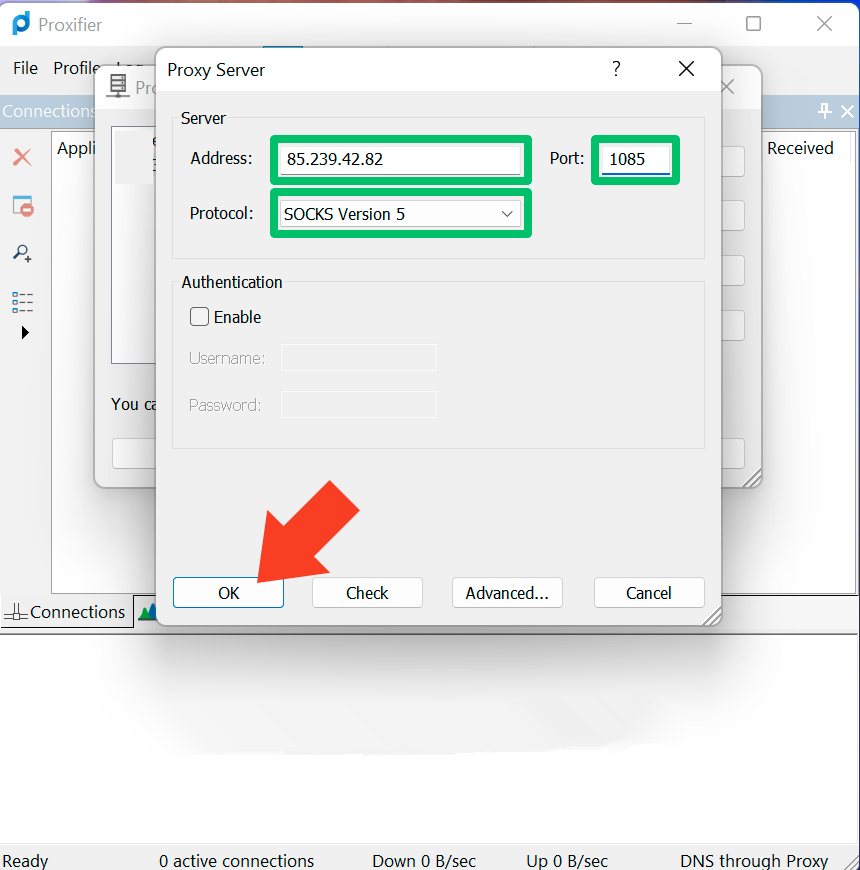
保存 SOCKS5 代理详细信息
如果您可以选择代理协议,我们建议您 始终选择SOCKS5。
与 SOCKS4 不同,SOCKS5 允许您通过代理服务器解析主机名。通过启用此功能,您的匿名性将提高一个级别。
要激活此功能,请单击“轮廓” 在 Proxifier 菜单中并转到“名称解析...“。”.
第三步:在出现的窗口中,激活“通过代理解析主机名“ 选项。
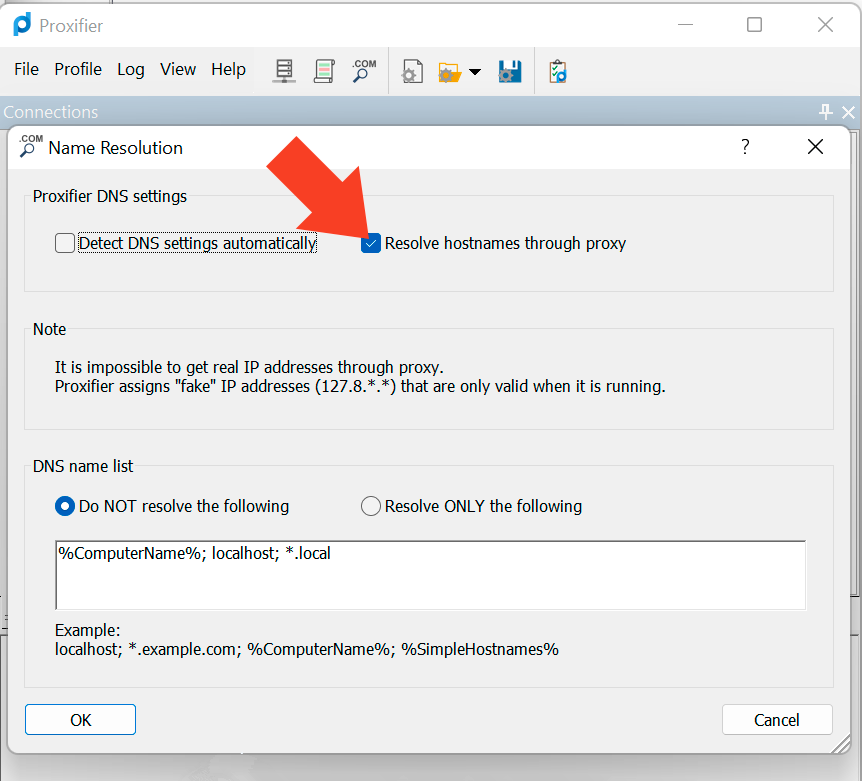
激活通过代理解析主机名
现在,在成功添加新的代理服务器后,请通过这种方式检查其功能。
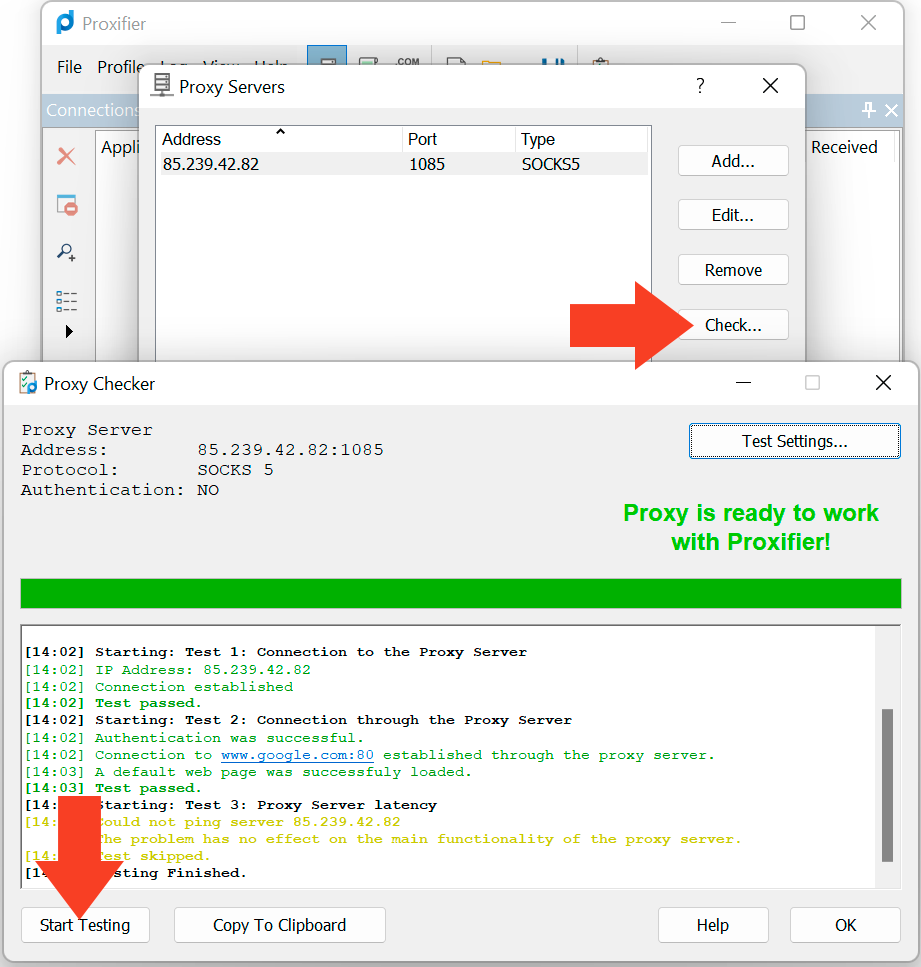
第四步:再次单击代理服务器图标,如第一个屏幕截图所示,然后单击“查看…” 按钮出现在出现的窗口中。