
本页目录
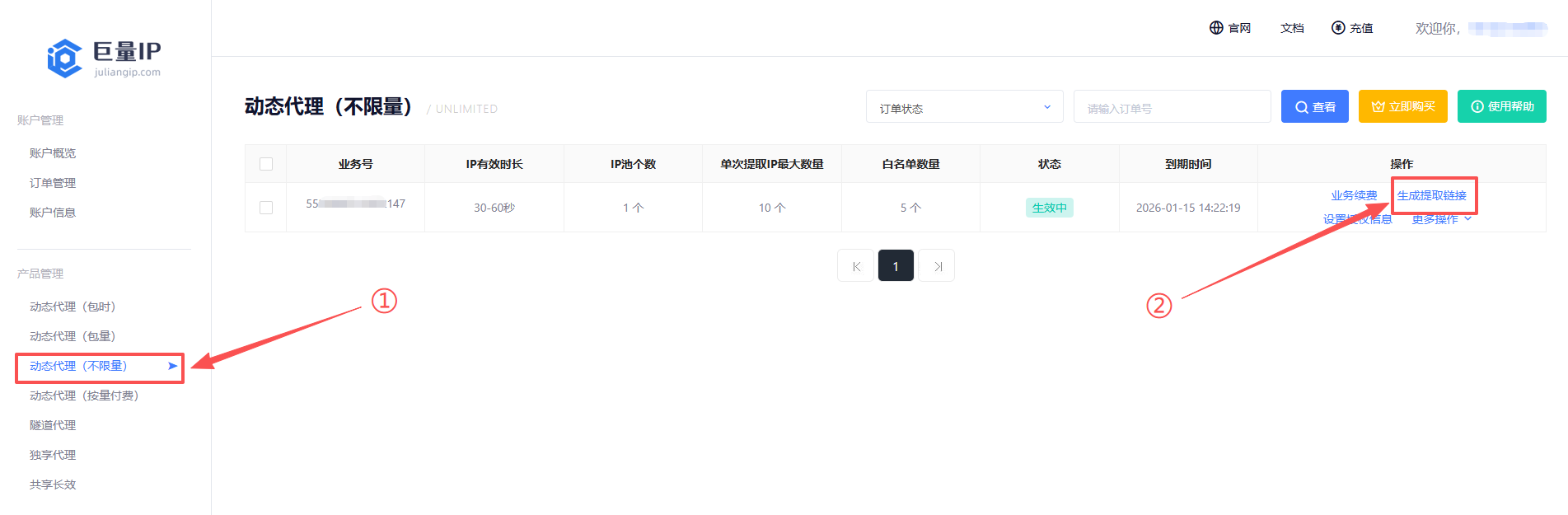
第一步:打开巨量ip官网(https://www.juliangip.com/),输入账号密码登录后进入用户管理后台。点击左侧的“产品管理”下面的“动态代理(不限量)”。点击需要使用的套餐后的“生成提取链接”。
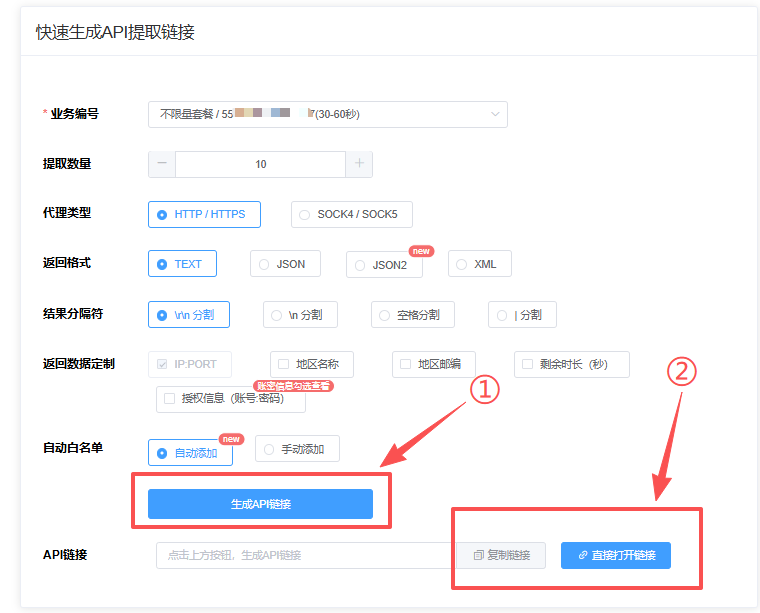
第二步:在快速生成API提取链接页面,先点击“生成API链接”,再根据需求“复制链接”或者“直接打开链接”提取API信息。
第三步:进入网络设置
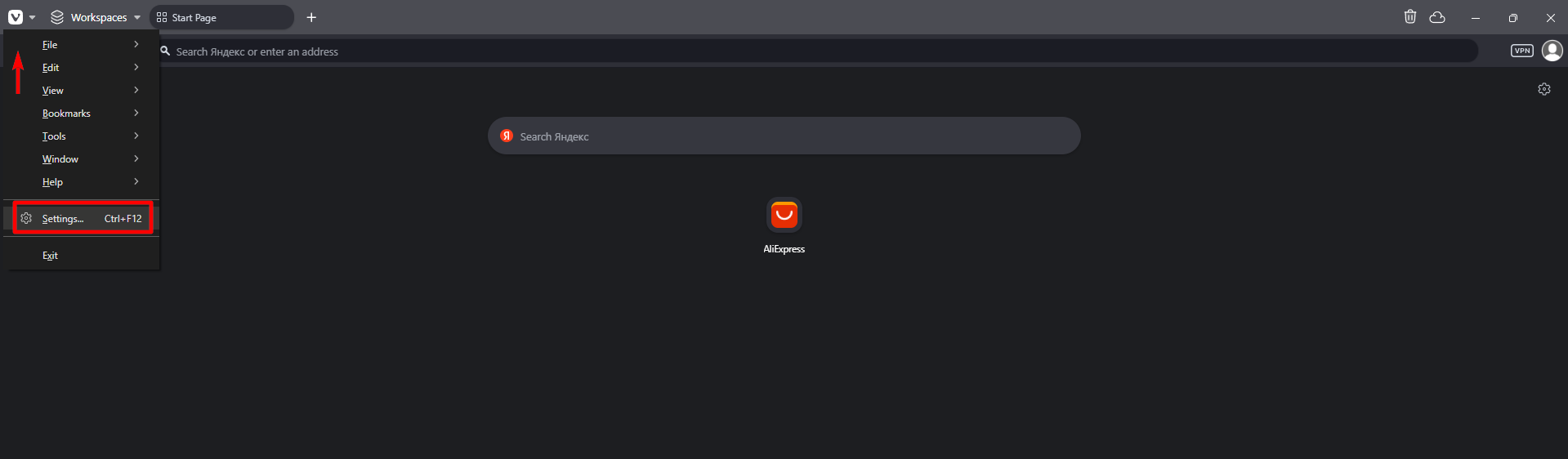
启动 Vivaldi。
点击左上角的 V 标志(菜单)-> Settings (设置)。
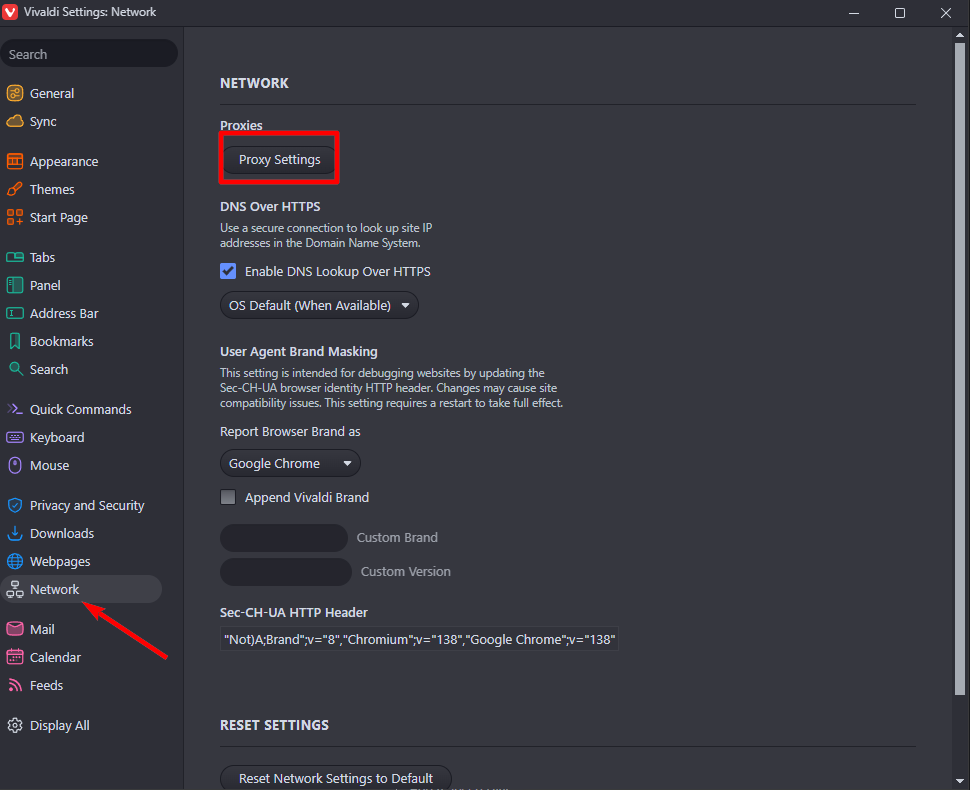
在设置窗口的左侧菜单中选择 Network (网络)。
点击 Proxy Settings (代理设置) 按钮。
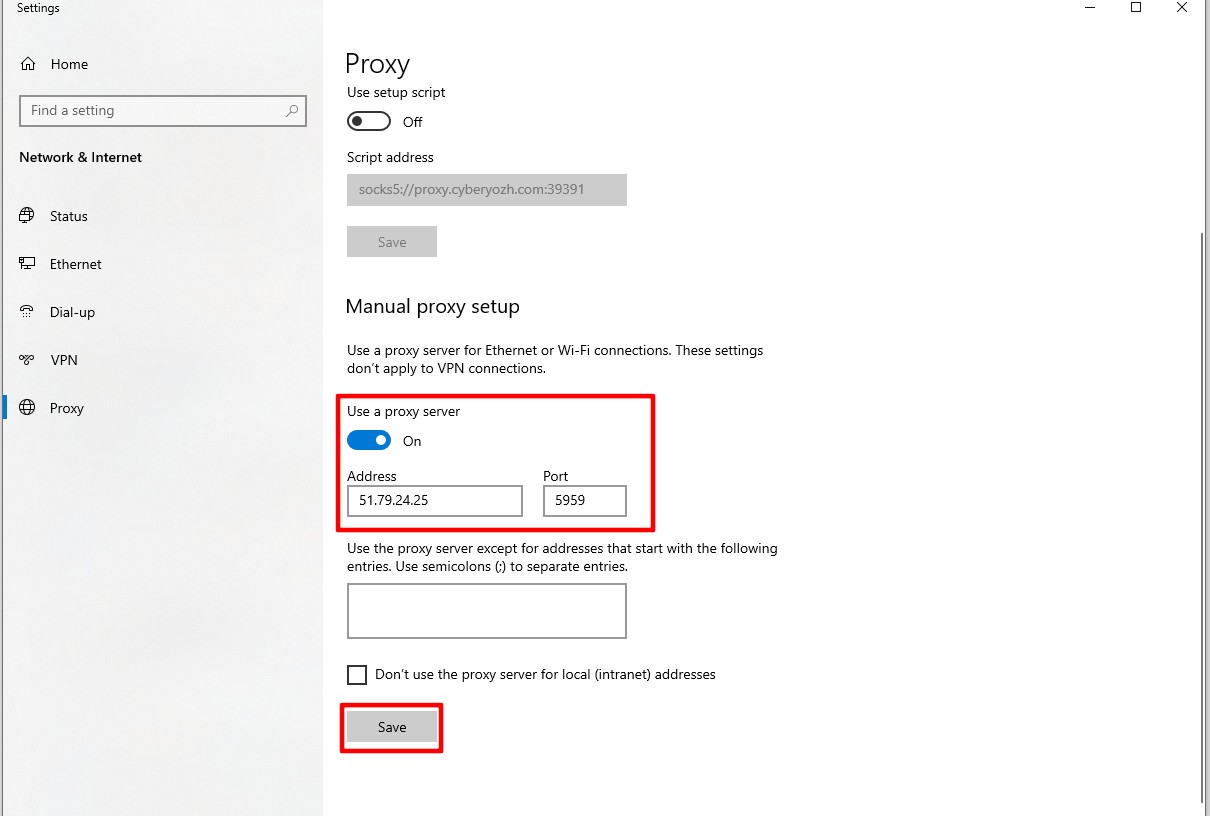
第四步: 在 Windows 中设置
浏览器将打开 Windows 系统窗口“代理”。
找到 “手动设置代理” 部分。
点击 “使用代理服务器” 按钮(开启)。
填写字段:
地址: 您的 IP(例如 172.98.60.180)。
端口: 您的端口(例如 58763)。
点击 “保存”。
第五步: 身份验证
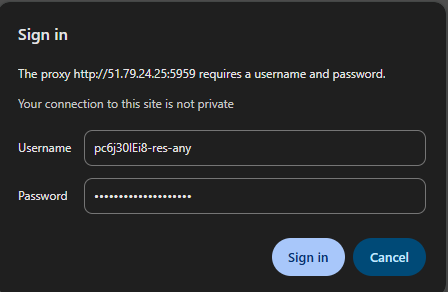
返回 Vivaldi 并尝试打开任何网站(例如 whoer.net)。浏览器将显示一个用于输入用户名和密码的系统窗口。
输入供应商个人中心提供的 Username 和 Password。
点击 Sign in (登录)。
第六步:匿名性检查
现在 Vivaldi 正在通过加密通道工作。请务必检查。访问网站 whoer.net 或 browserleaks.com/ip。
注意看:
IP 地址是否已更改为您购买的地址?
地理位置是否符合代理所在的国家?
是否存在 DNS 或 WebRTC 泄漏?
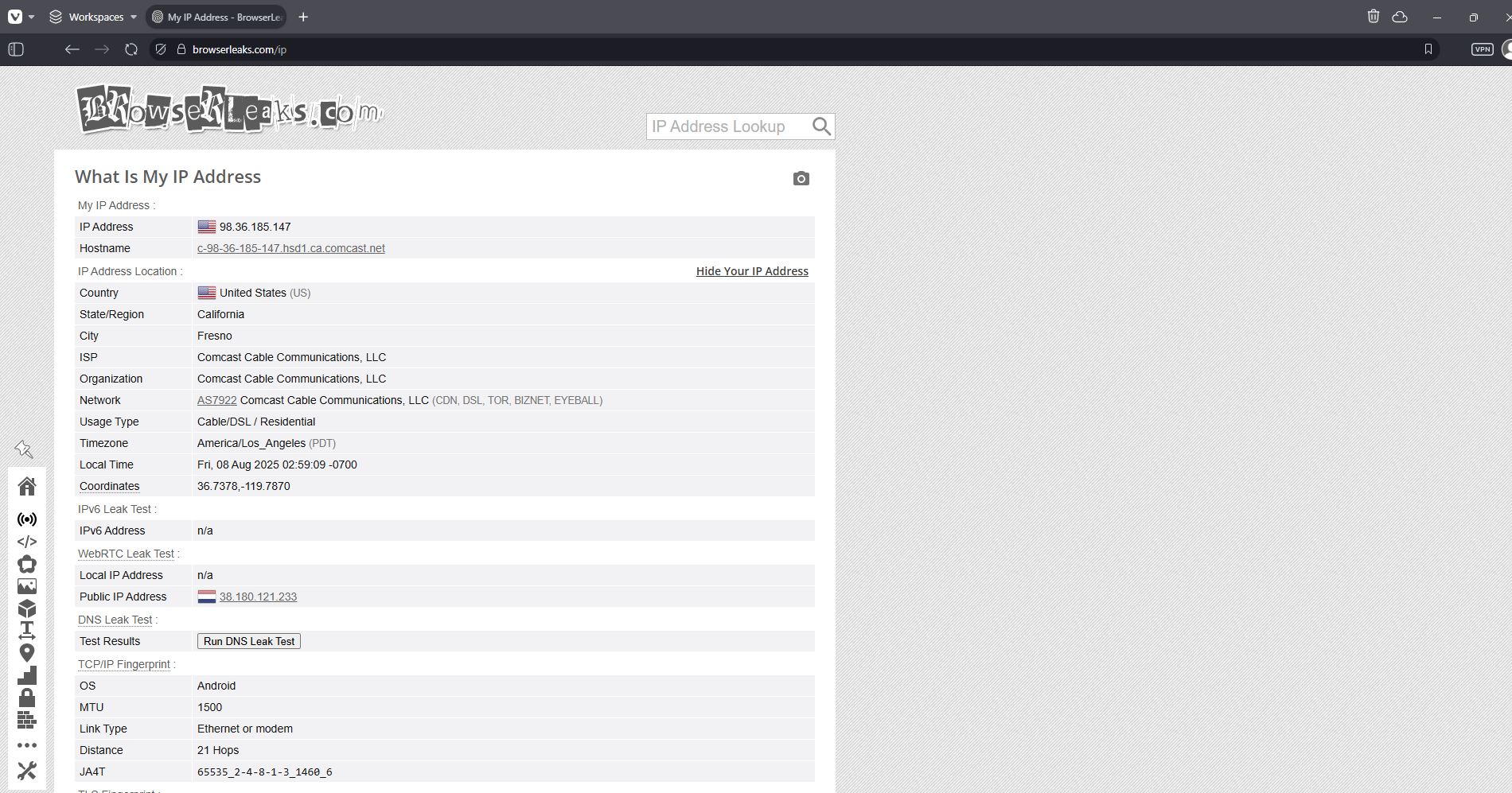
如果检查通过 — 您的代理连接已正确配置并生效。