发布日期:2026-01-14
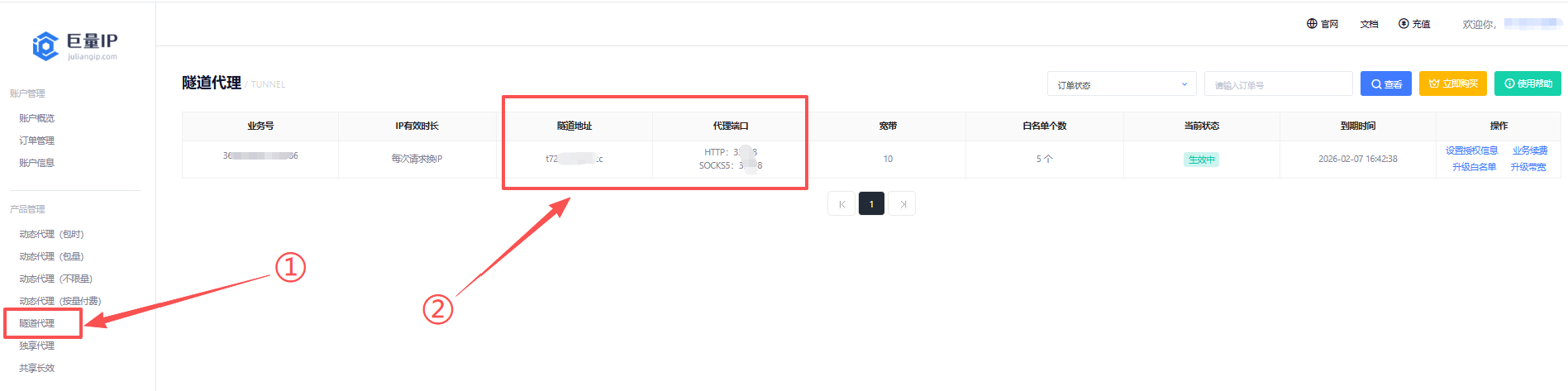
第一步:打开巨量ip官网(https://www.juliangip.com/),输入账号密码登录后进入用户管理后台。点击左侧的“产品管理”下面的“隧道代理”。可以看到套餐信息里直接展示了隧道代理的“隧道地址”和“HTTP、SOCKSS代理端口”信息,可以直接复制使用。
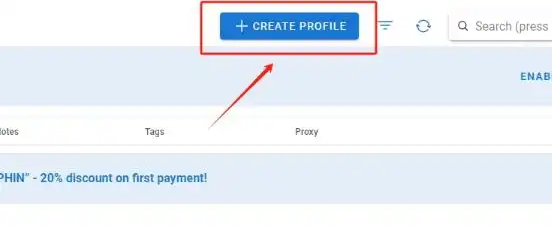
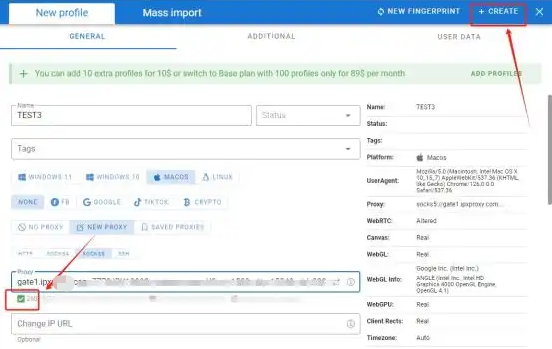
第二步:下载注册登录Dolphin指纹浏览器,进入主页面后点击“GREATE PROFILF”,创建新的配置文件。
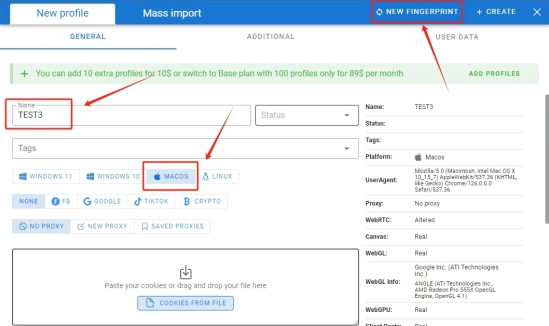
第三步: 填写好名称,操作系统可以根据用户需要来选择,这里我们选择MACOS来模拟苹果系统。值得注意的是,左上角有一个“NEW FINGERPRINT”按钮,点击后可以随机刷新该环境的指纹,提高独立性。
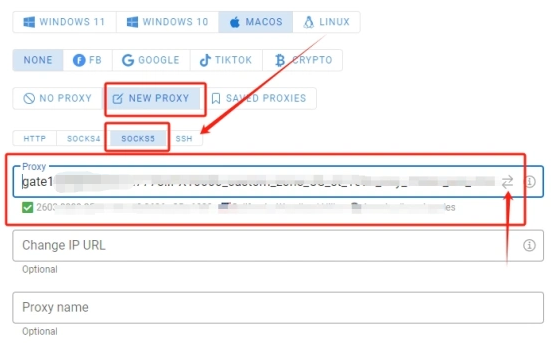
第四步: 滑到代理配置区域,点击“NEW PROXY”,这里我们以SOCKS5为例。复制在巨量ip套餐中生成的IP代理信息填写到其中,点击proxy后面的图标检测代理是否连接成功。
第五步: 出现表明连接成功的绿色标志后,点击右上角的“GREATE”,将代理IP与该文件进行配置。
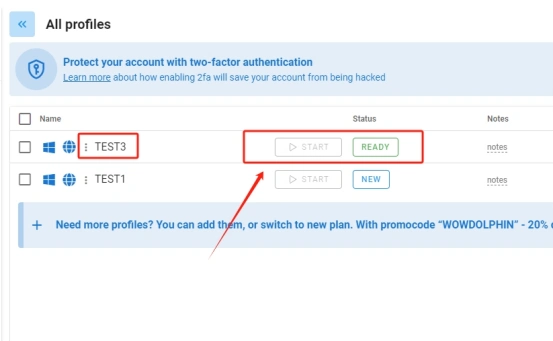
第六步: 找到刚刚创建的环境,点击“START”运行文件,就能使用巨量ip来访问网站了。
2026-06-26
2026-06-26
2026-06-26
2026-06-26
2026-06-26
2026-01-14

关注巨量HTTP公众号

Copyright © 版权所有 湖北巨量云科技有限公司
本模板版权局已登记·盗版必究,登记号:黔作登字-2021-F-00331209



在线客服

客户定制
QQ客服 (09:00 - 24:00)
咨询热线 (09:00 - 24:00)
15629532303

扫码联系微信客服

公众号
扫码关注微信公众号

返回顶部