本页目录
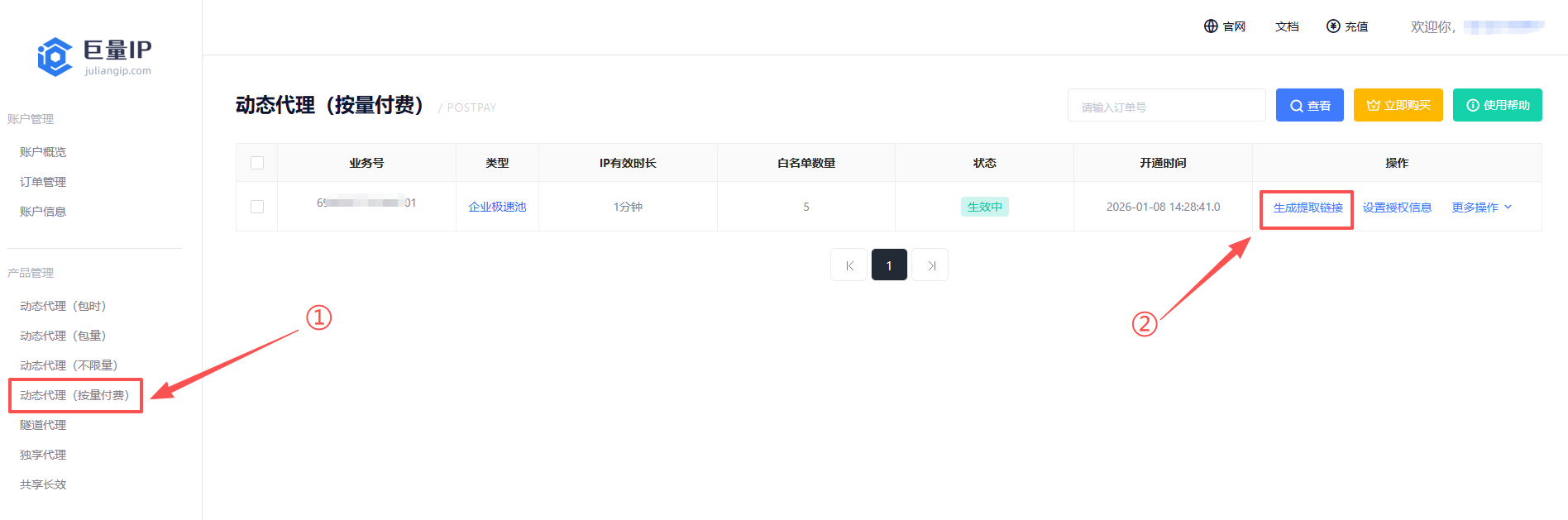
第一步:打开巨量ip官网(https://www.juliangip.com/),输入账号密码登录后进入用户管理后台。点击左侧的“产品管理”下面的“动态代理(按量付费)”。点击需要使用的套餐后的“生成提取链接”。
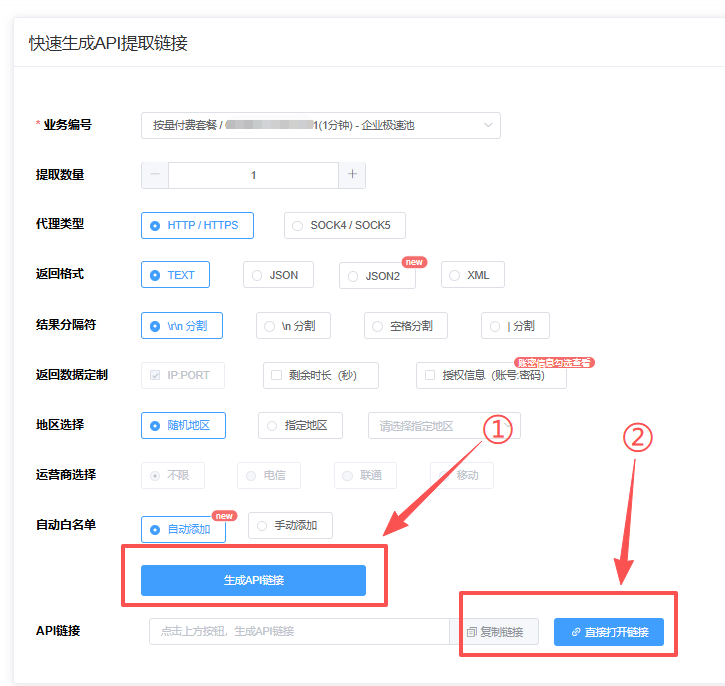
第二步:在快速生成API提取链接页面,先点击“生成API链接”,再根据需求“复制链接”或者“直接打开链接”提取API信息。
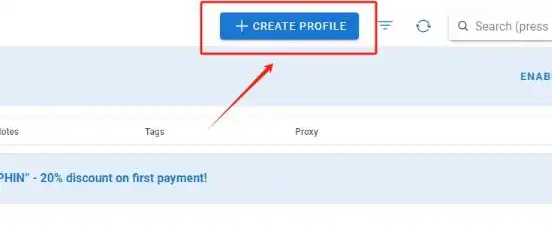
第三步:下载注册登录Dolphin指纹浏览器,进入主页面后点击“GREATE PROFILF”,创建新的配置文件。
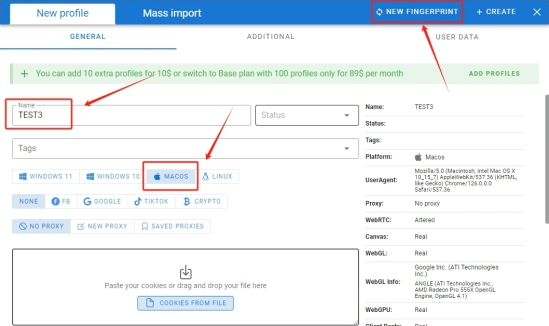
第四步: 填写好名称,操作系统可以根据用户需要来选择,这里我们选择MACOS来模拟苹果系统。值得注意的是,左上角有一个“NEW FINGERPRINT”按钮,点击后可以随机刷新该环境的指纹,提高独立性。
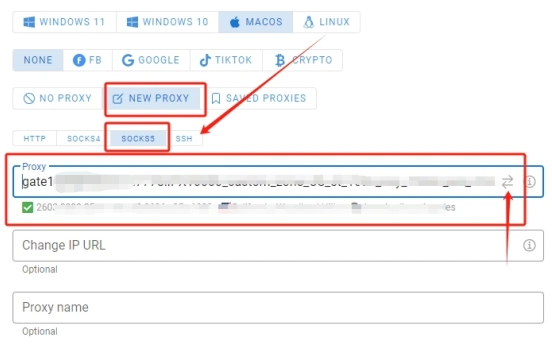
第五步: 滑到代理配置区域,点击“NEW PROXY”,这里我们以SOCKS5为例。复制在巨量ip套餐中生成的IP代理信息填写到其中,点击proxy后面的图标检测代理是否连接成功。
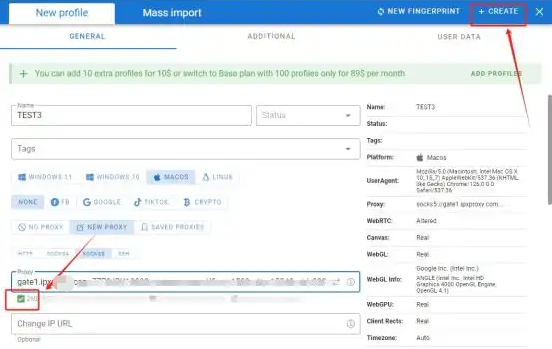
第六步: 出现表明连接成功的绿色标志后,点击右上角的“GREATE”,将代理IP与该文件进行配置。
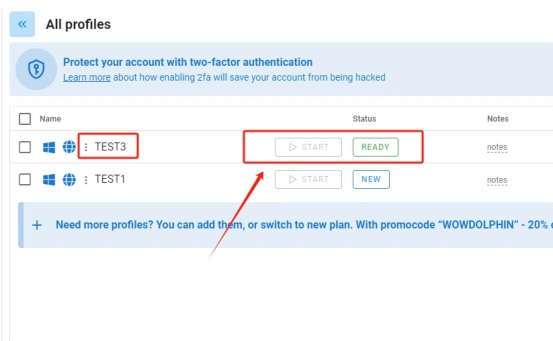
第七步: 找到刚刚创建的环境,点击“START”运行文件,就能使用巨量ip来访问网站了。