
手动设置代理教程
一、设置代理步骤详解
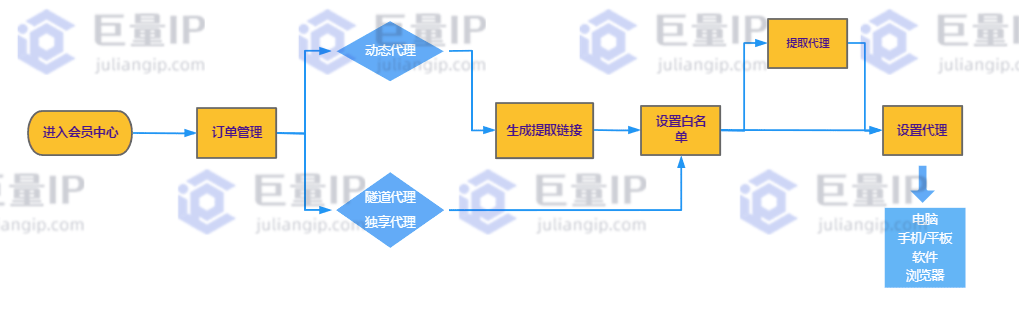
1. 进入会员中心
登录您的巨量IP账号,进入会员中心,。
这里可以查看您所有订单的信息。
2. 设置白名单
根据您购买的代理类型,在对应订单中设置IP白名单:动态IP代理在生成提取链接时设置,隧道代理IP、长效静态IP代理(独享版)、不限量代理IP在订单操作中设置。
1) 先查询您将使用代理的设备的外网IP地址。
2) 动态IP代理订单:选择“生成提取链接”,点击“修改白名单”;隧道代理IP/长效静态IP代理/不限量代理订单:选择“设置白名单”,点击“添加白名单”。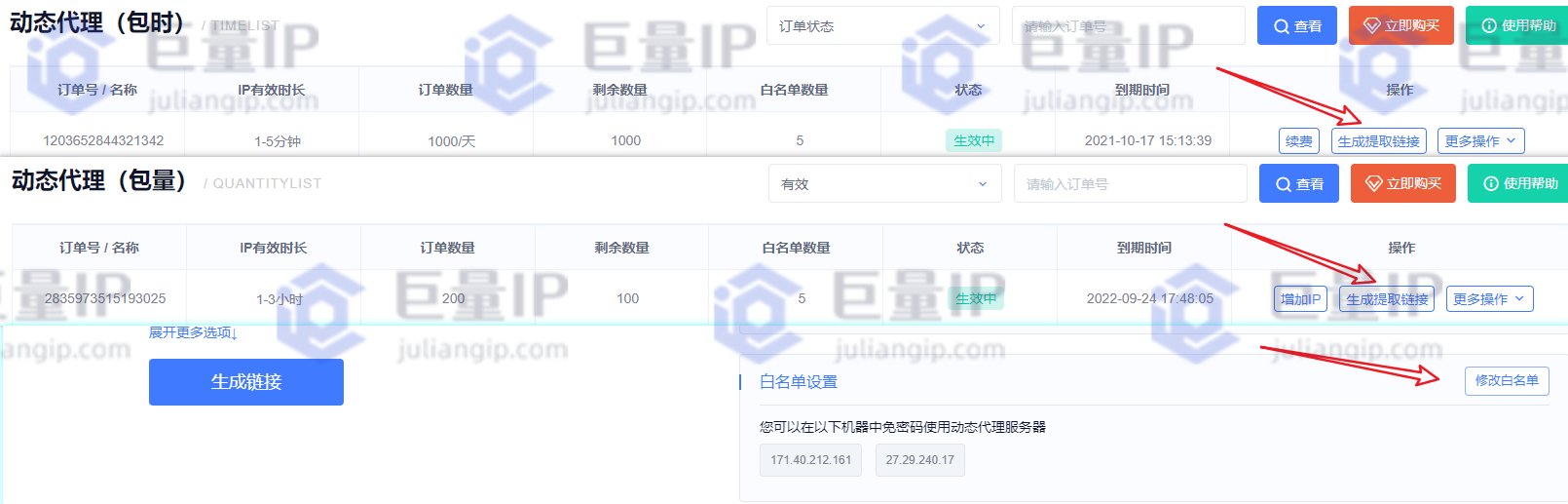
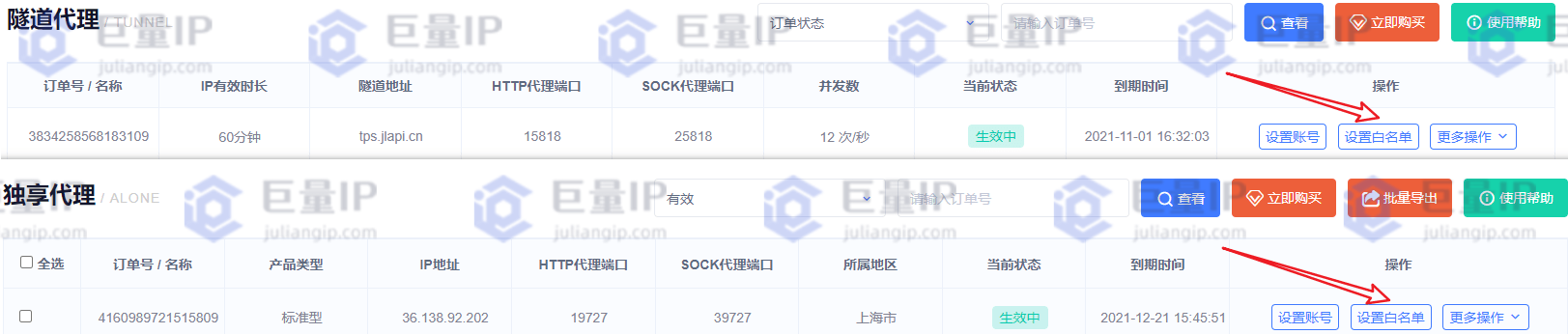
3) 填写您的外网IP地址,点击保存。
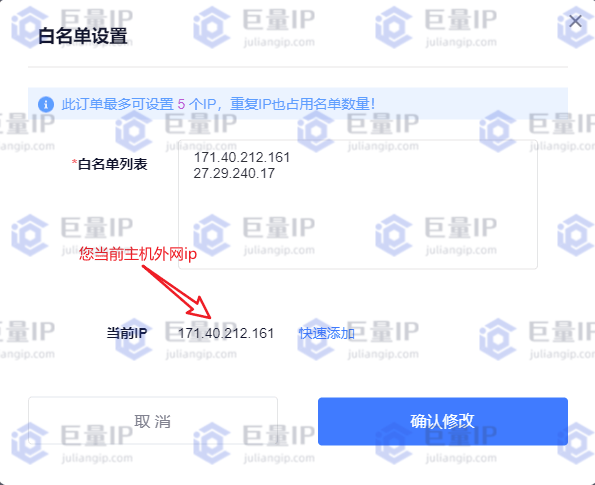
4) 完成设置后,该IP对应的设备即可正常使用对应的代理服务。
3. 提取代理
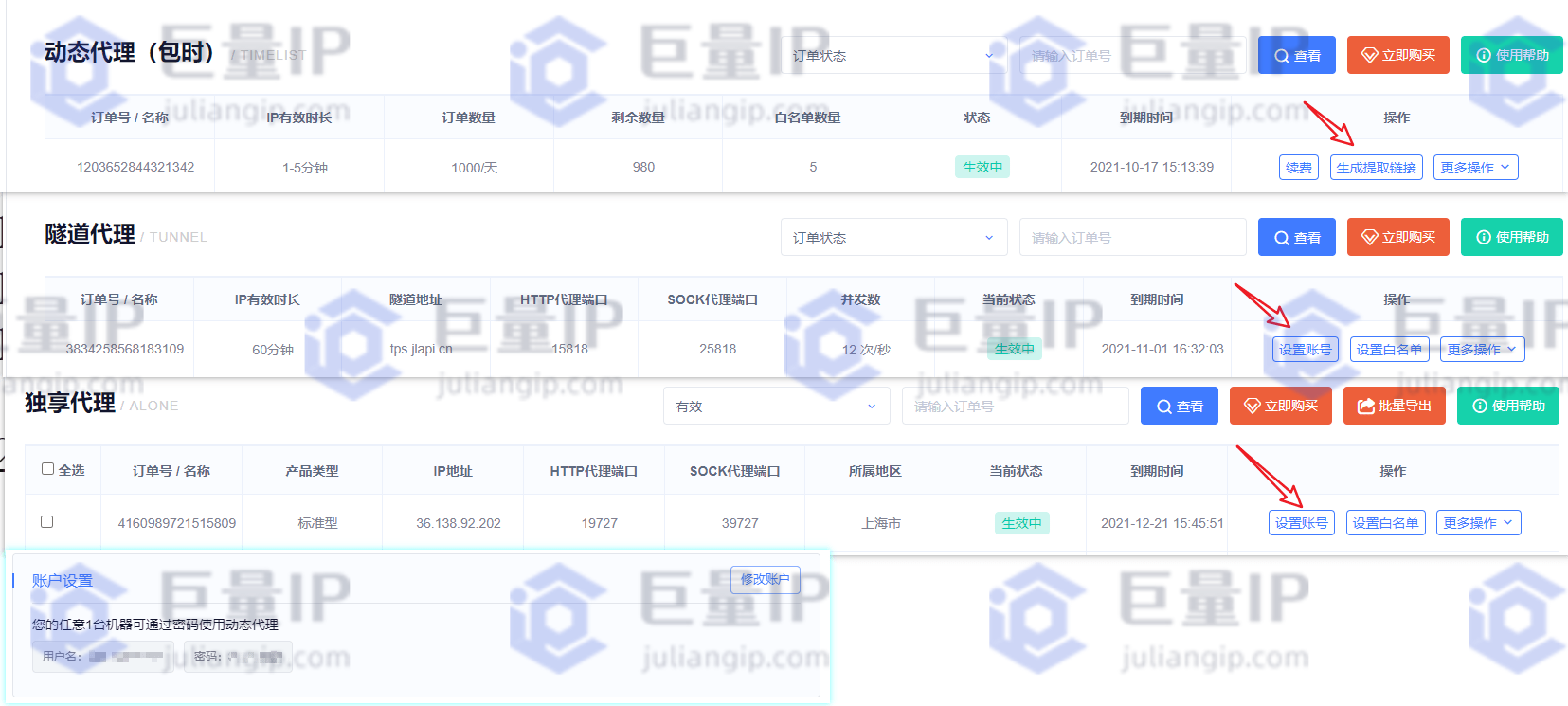
进入会员中心,在我的订单中选择将使用的订单。
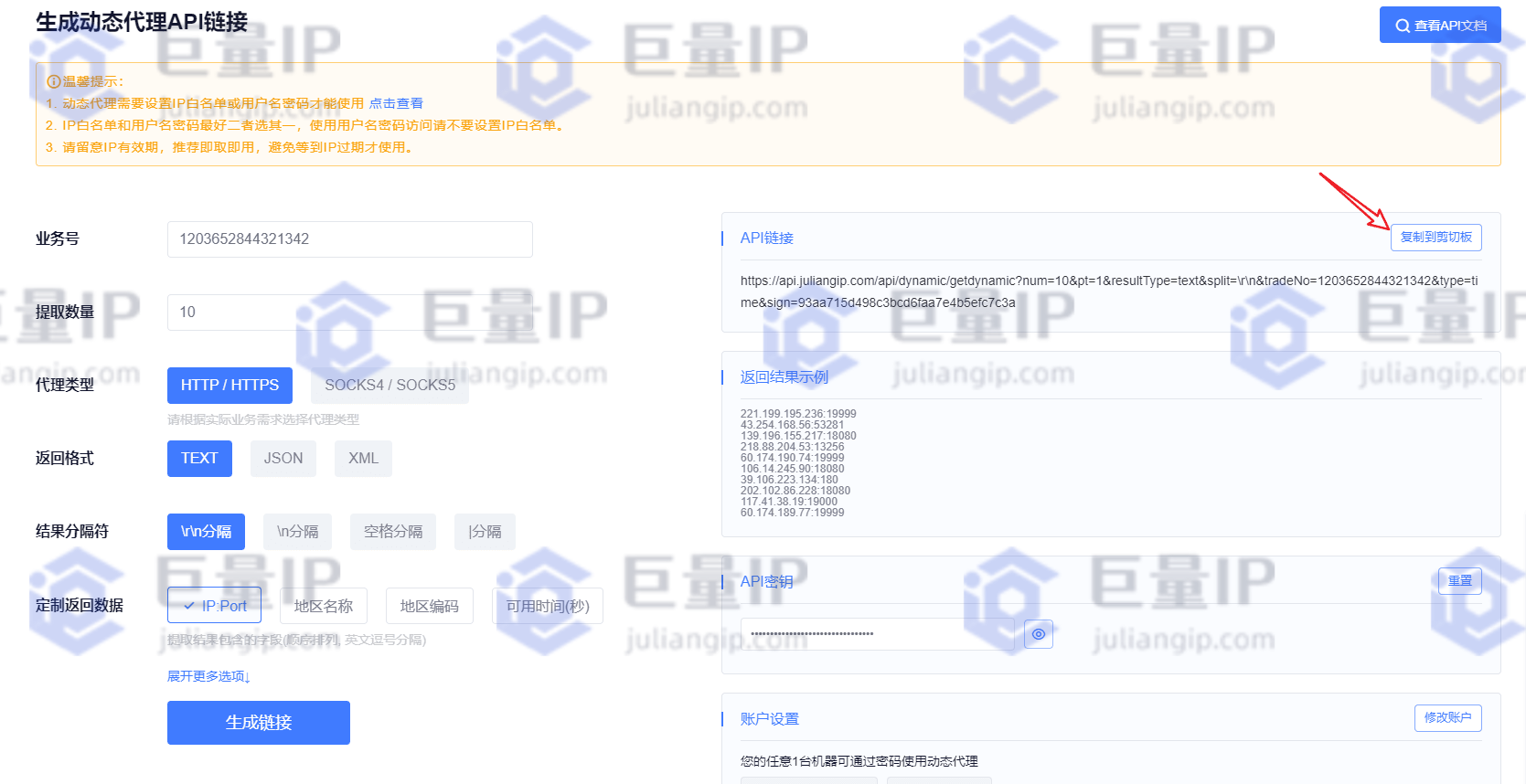
1) 点击订单右边生成提取链接。
2) 若未设置白名单,可以通过秘钥进行访问,也可根据提示设置,参照步骤2设置白名单。
4. 设置代理
复制提取的IP与端口号,根据您的使用场景和设备,选择合适的设置代理方式。
| 手机/平板 | 电脑 | 软件 | 浏览器 |
|---|---|---|---|
| iPhone/iPad Android(安卓) |
Windows 10 Windows 7 Mac |
花刺代理 | 360极速浏览器 谷歌浏览器 搜狗浏览器 火狐浏览器 |
二、常见问题解答
1. 提示要输入用户名与密码
网页提示输入用户名和密码,可能是未设置白名单或白名单设置错误。
解决办法:
1) 检查您的白名单设置是否正确,可参照上述“设置白名单”步骤重新配置。
2) 输入正确的用户名和密码,账号信息由巨量IP提供,可在会员中心对应订单中查看:动态IP代理点击“生成提取链接”后可查看并设置账号,隧道代理IP、长效静态IP代理(独享版)、不限量代理直接点击“设置授权—账号密码鉴权”查看即可。
2. 全局代理和局部代理
全局代理:设置全局代理后,电脑的所有程序以及端口都使用的是代理。全局设置教程
局部代理:只是针对指定的浏览器或软件使用代理,其他软件不受影响。花刺设置教程